Elastic Stack 8 - Filebeat pour la supervision des pare-feux Cisco Firepower
- Mise à jour le 25 avril 2025

Les Cisco Firepower sont les pires firewalls de l'univers, mais ce n'est pas le sujet ici… Je parlerai uniquement du moyen de monitorer cette daube avec un environnement Elastic Stack.
Pour se faire, nous allons travailler avec le module Filebeat.
Le point positif est que Filebeat propose un module Cisco capable de gérer les logs Firepower envoyés via syslog. Le point négatif est qu'il n'existe pas de dashboard préconfiguré, nous allons donc devoir en créer un manuellement.
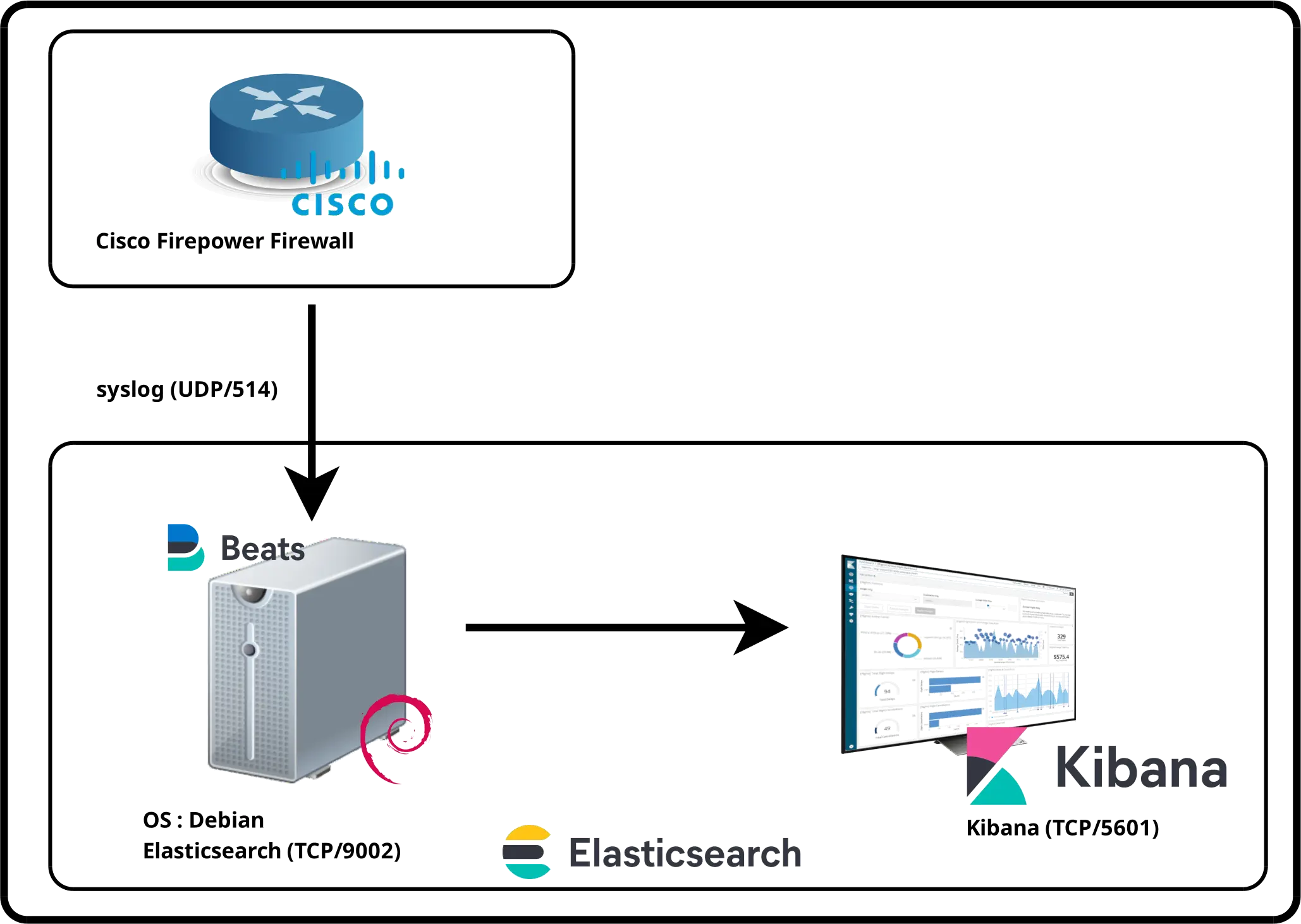
Architecture Filebeat
Configuration Cisco Firepower
La première chose que l'on doit faire est de configurer notre Firepower Cisco afin qu'il envoit les informations syslog à notre agent Filebeat. Pour se faire, nous allons devoir déclarer un serveur syslog et activer la journalisation sur les règles que l'on souhaite monitorer.
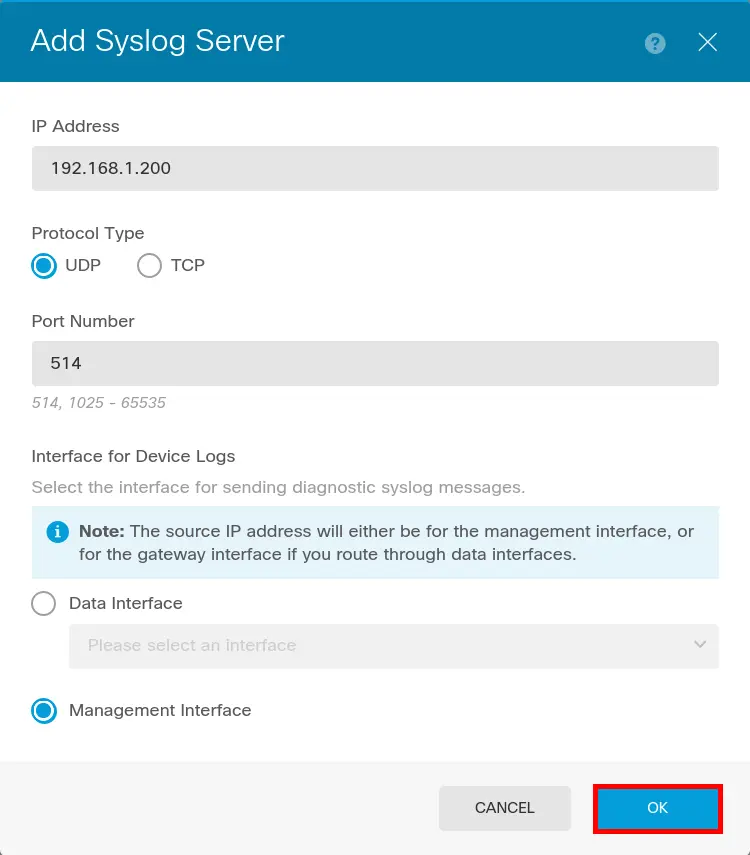
Ajout d'un objet de type serveur syslog
- Aller dans Objects > Syslog servers et cliquer sur Add button :

- Entrer les informations de notre serveur Syslog (notre serveur Elastic) puis cliquer sur OK :
Configurer la journalisation
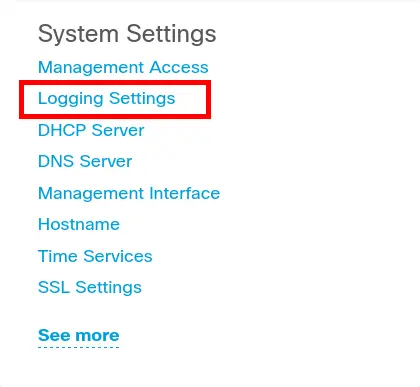
- Depuis le menu principal du Firewall aller dans Logging Settings :
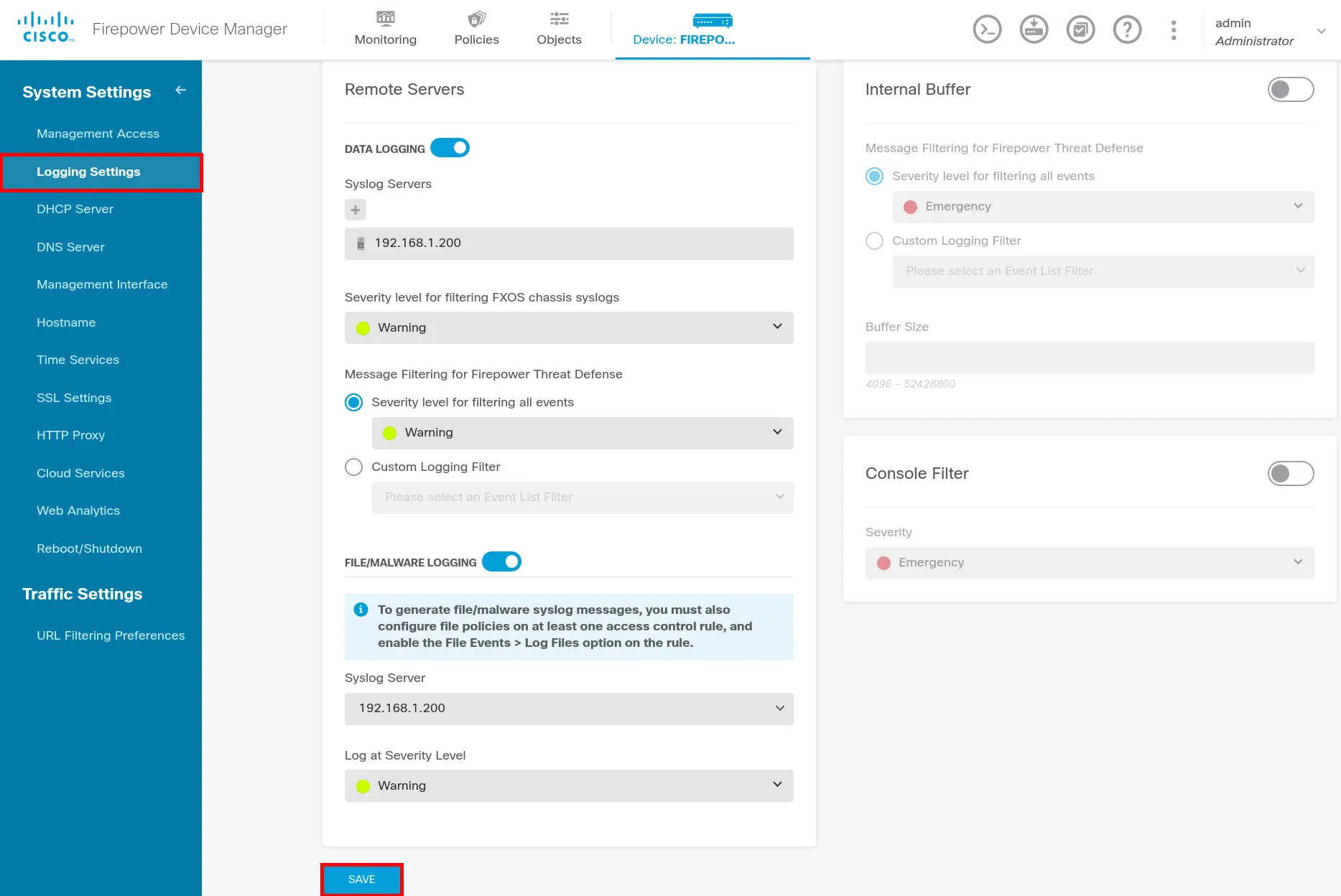
- Aller dans le menu Logging Settings et configurer Logging :
Activer la journalisation sur nos règles
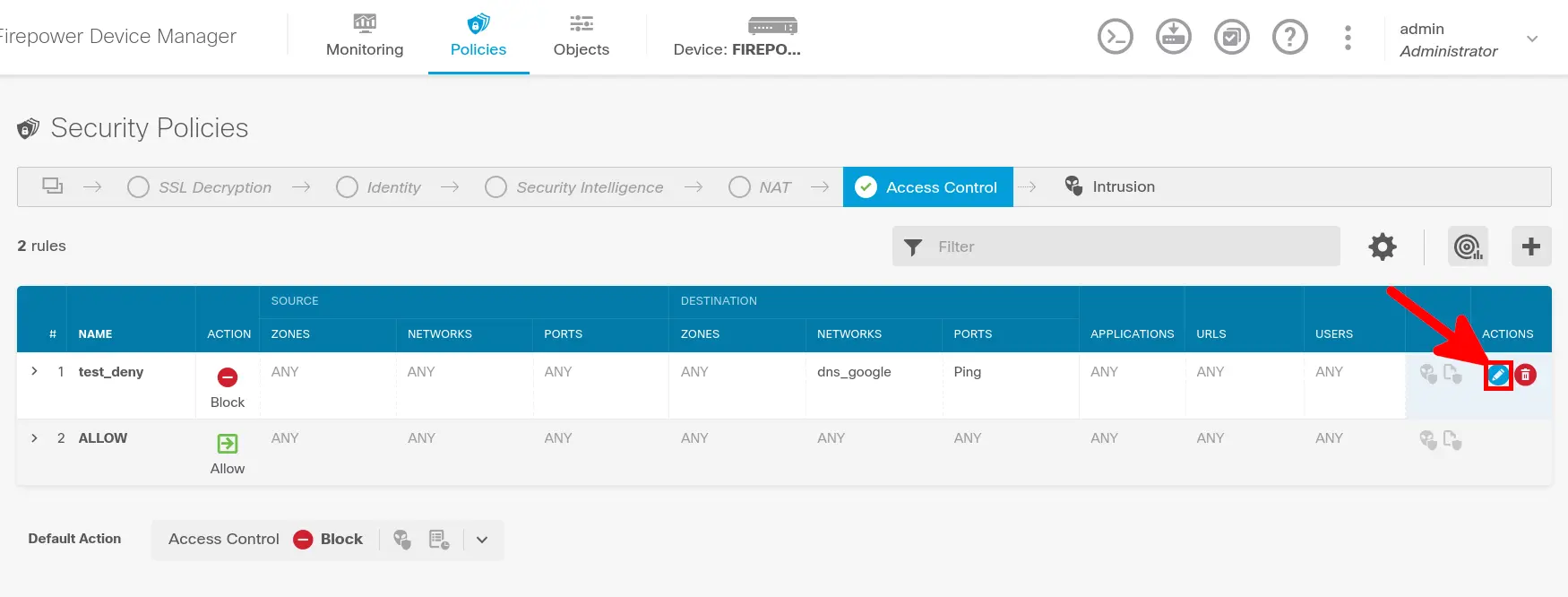
- Éditer le(s) règle(s) de Firewall que l'on souhaite monitorer :
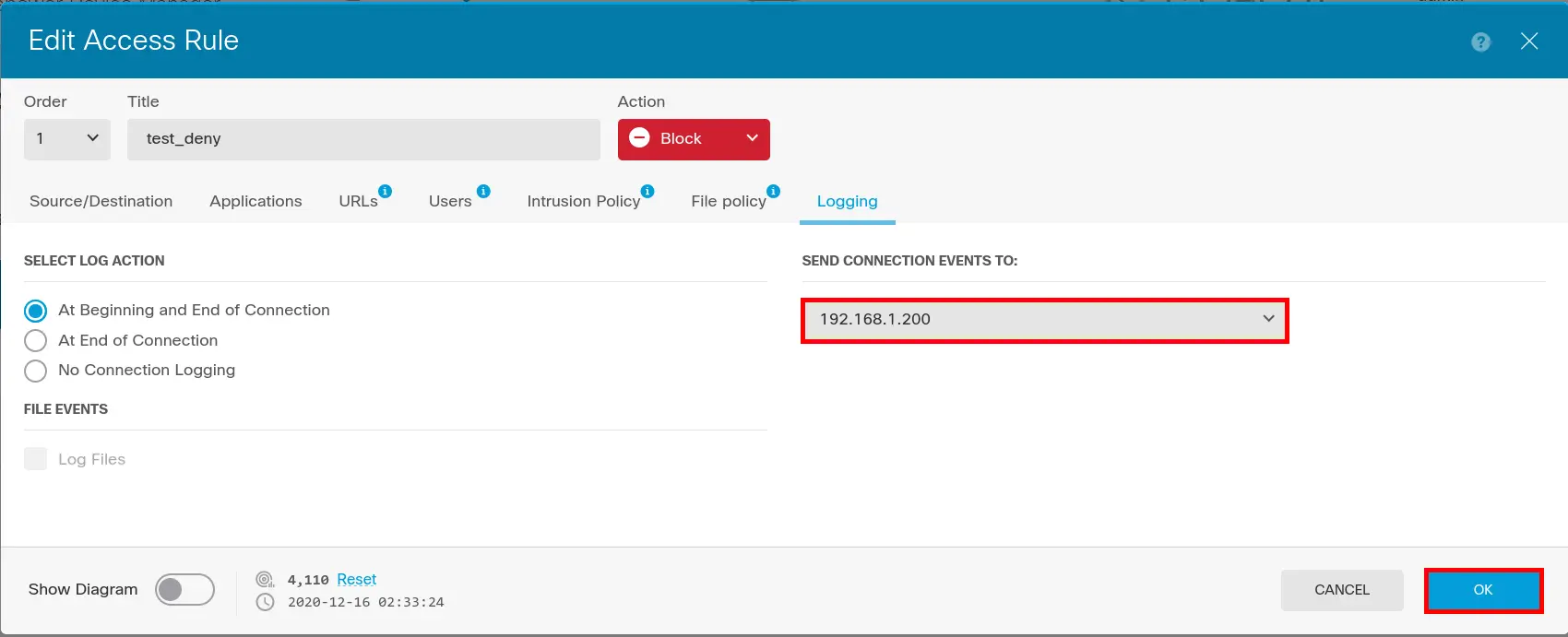
- Activer la journalisation :
Installer Filebeat
Si la clé PGP Elasticsearch n'a pas encore été importé et que le repository n'a pas été ajouté, voir la partie I.
- Installer Filebeat :
root@host:~# apt install filebeat- Éditer le fichier
/etc/filebeat/modules.d/cisco.ymlpour activer le module ftd/firepower :
  ftd:
    enabled: true

    var.syslog_host: 0.0.0.0
var.syslog_port: 514- Éditer le fichier
/etc/filebeat/filebeat.ymlpour paramétrer filebeat :
# ---------------------------- Elasticsearch Output ----------------------------
output.elasticsearch:
  # Array of hosts to connect to.
  hosts: ["localhost:9200"]

  # Protocol - either `http` (default) or `https`.
  protocol: "https"

  # Authentication credentials - either API key or username/password.
  #api_key: "id:api_key"
  username: "elastic"
  password: "elastic_password;)"
  ssl.verification_mode: none


# =================================== Kibana ===================================

# Starting with Beats version 6.0.0, the dashboards are loaded via the Kibana API.
# This requires a Kibana endpoint configuration.
setup.kibana:

  # Kibana Host
  # Scheme and port can be left out and will be set to the default (http and 5601)
  # In case you specify and additional path, the scheme is required: http://localhost:5601/path
  # IPv6 addresses should always be defined as: https://[2001:db8::1]:5601
  host: "https://X.X.X.X:5601"
  ssl.verification_mode: none
- Redémarrer le service Filebeat :
root@host:~# systemctl restart filebeatKibana
Vérifier les logs
Attendre quelques minutes et ouvrir kibana.
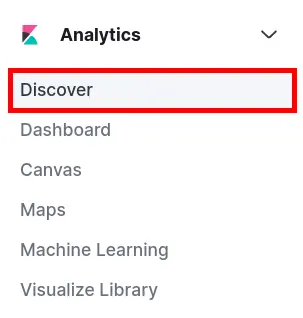
- Aller dans Analytics > Discover :
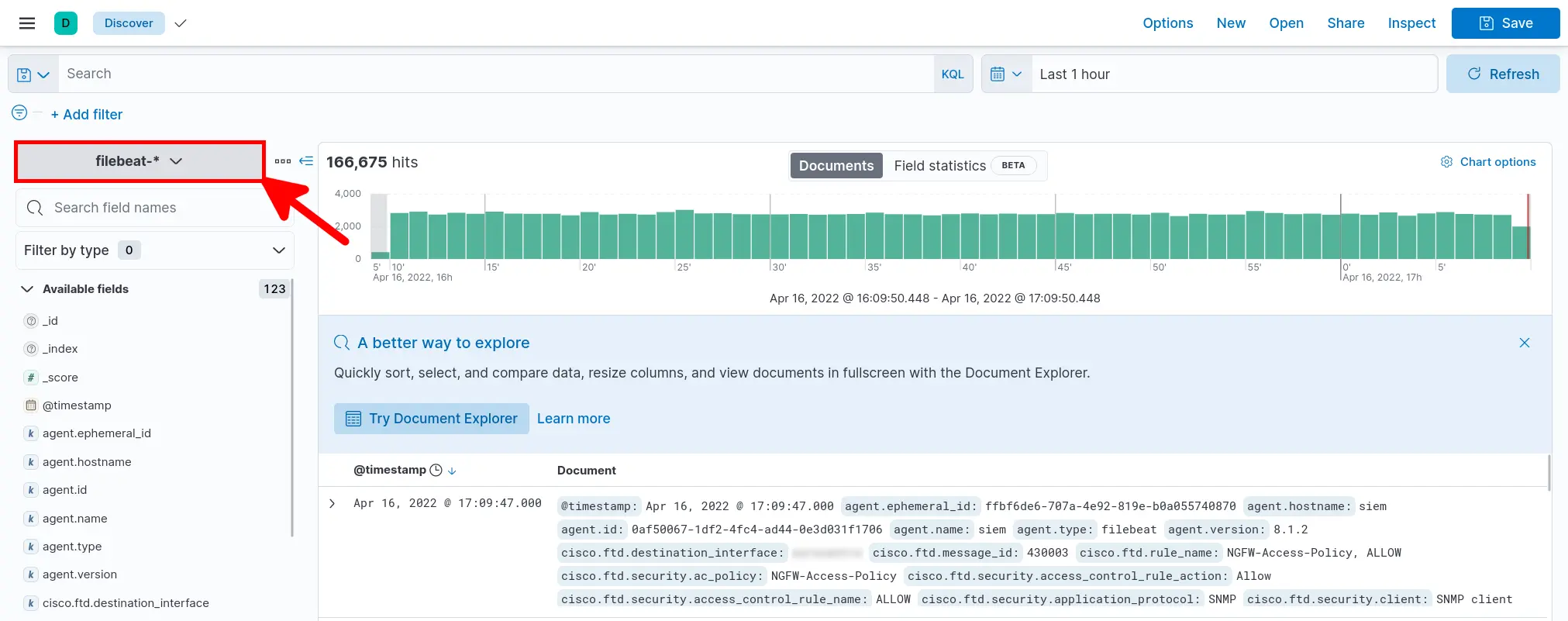
- Sélectionner filebeat-* et vérifier la présence de Données :
Dashboard
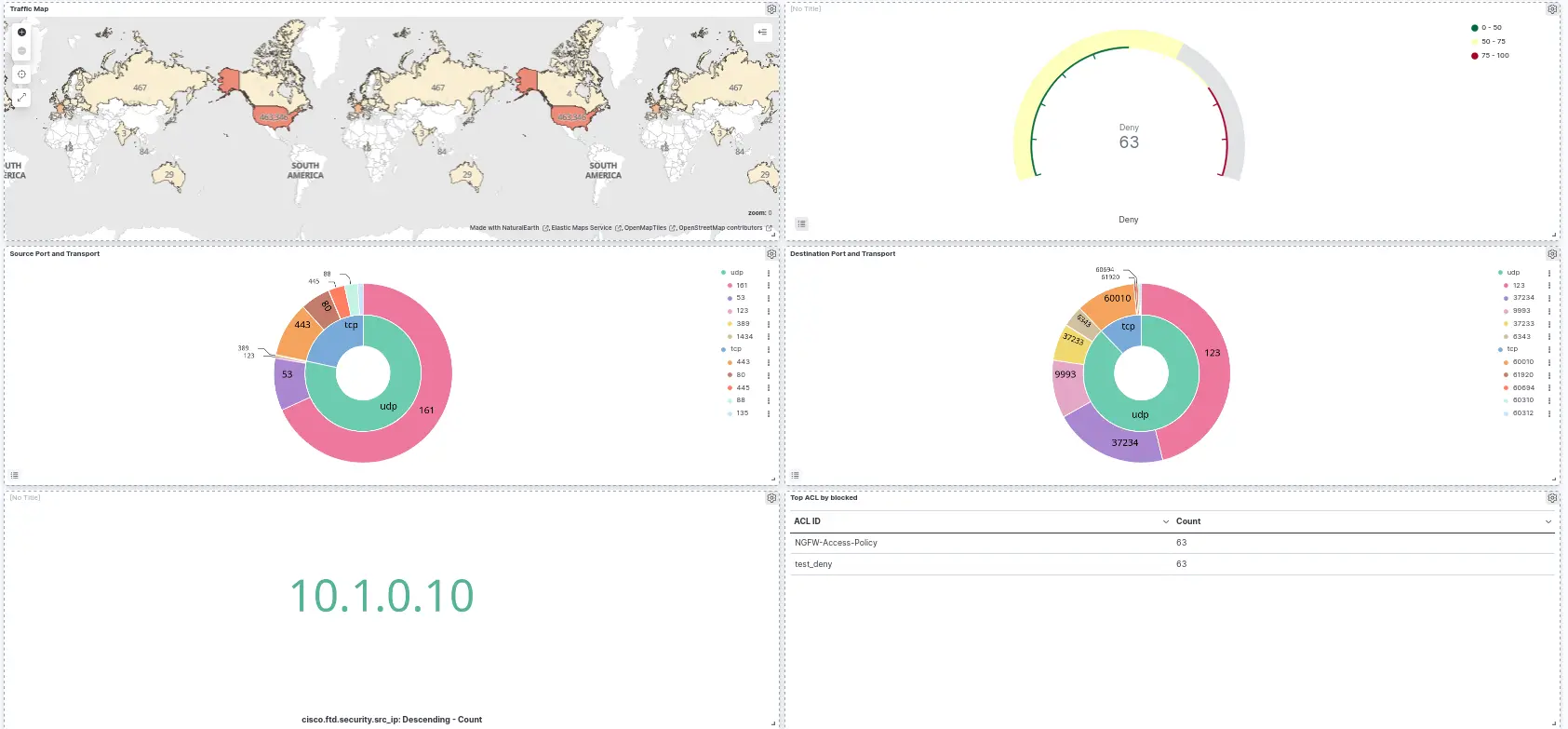
Il n'y a pas de dashboard préconfigurés pour les périphériques Firepower, nous allons donc en créer un manuellement.
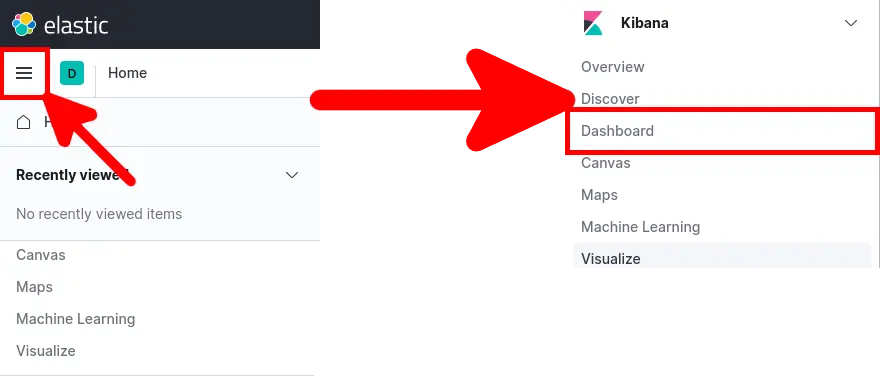
- Ouvrir le menu principal et aller dans Kibana > Dashboard :
- Cliquer sur Create dashboard :

Maps
Objectif
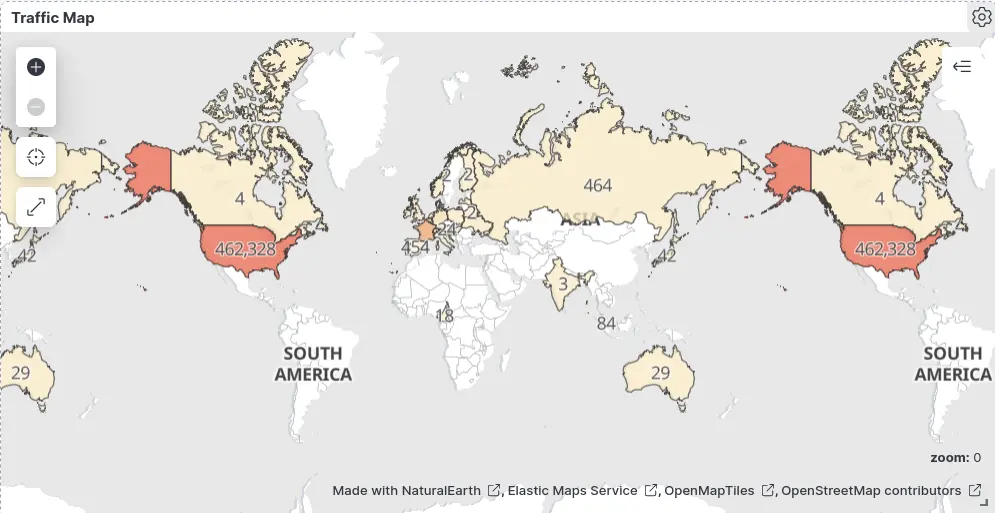
Procédure
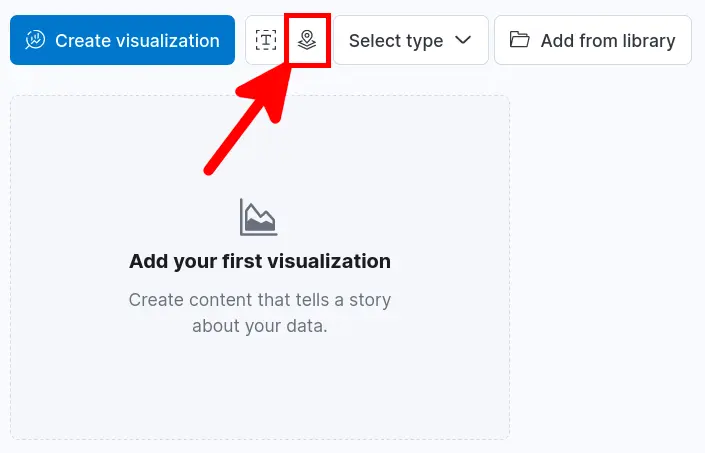
- Cliquer sur l'icône Create new Maps :
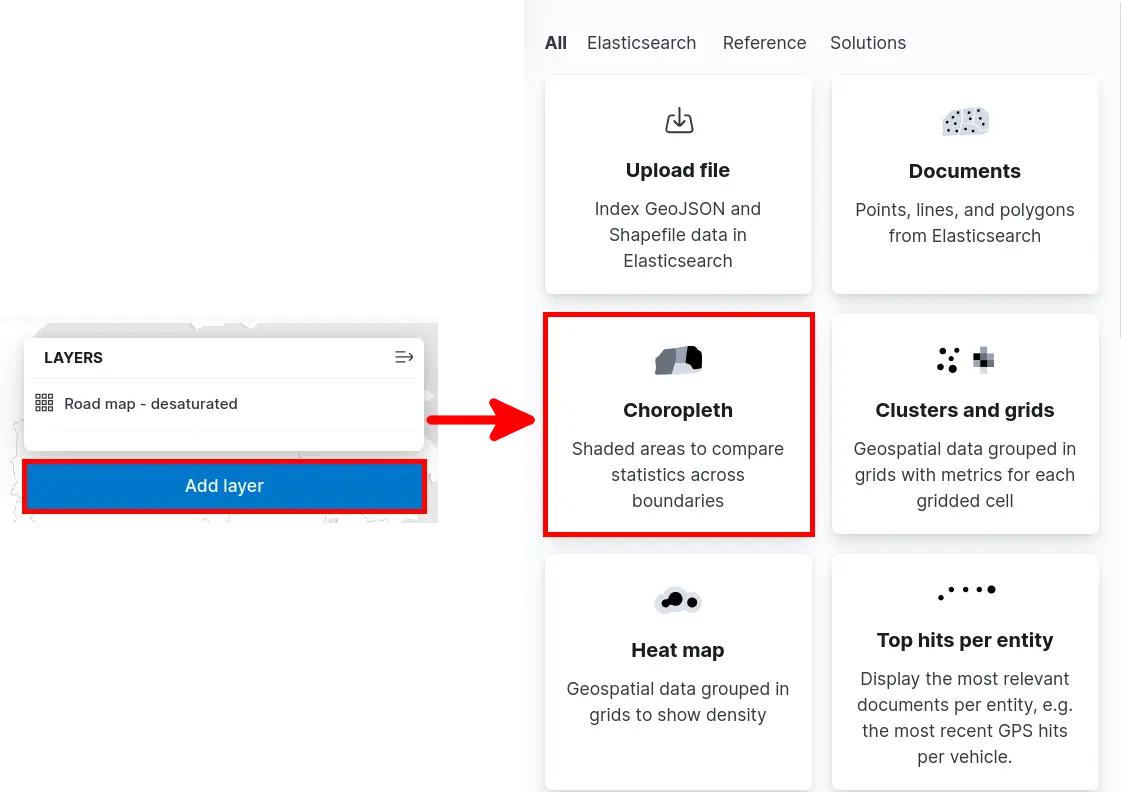
- Cliquer sur Add layer > Choropleth :
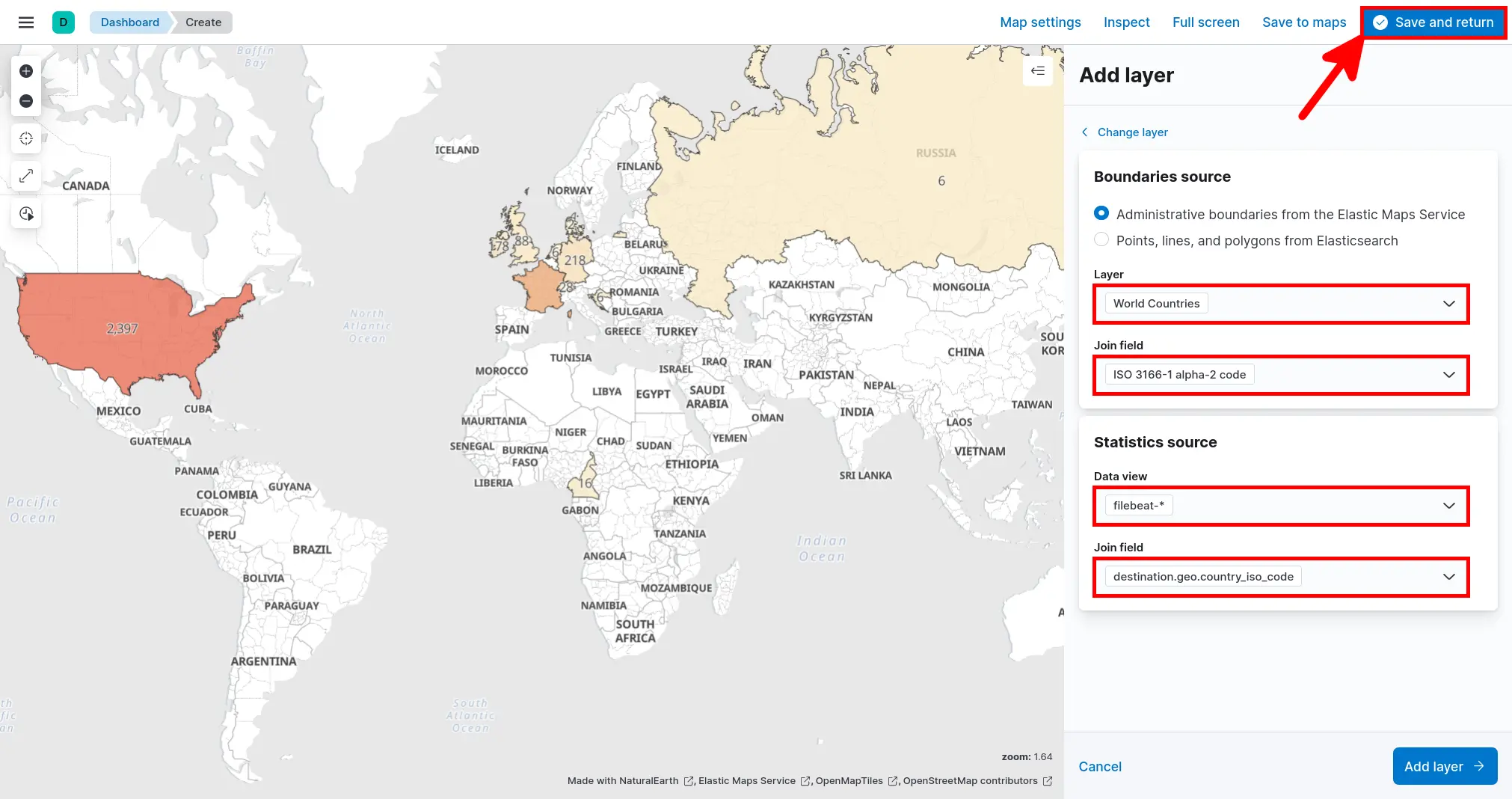
- Paramétrer Boundaries source et Statistics source, puis cliquer sur Save and return :
Gauge
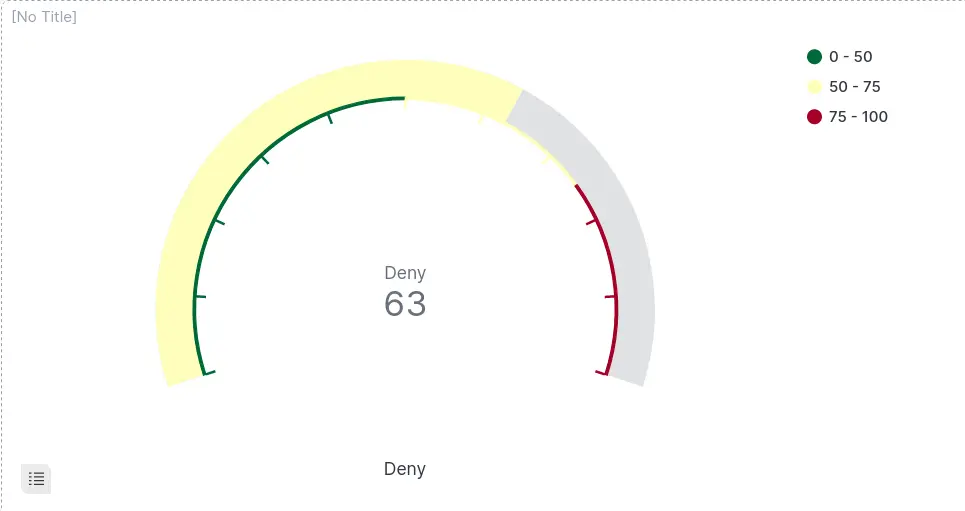
Objectif
Procédure
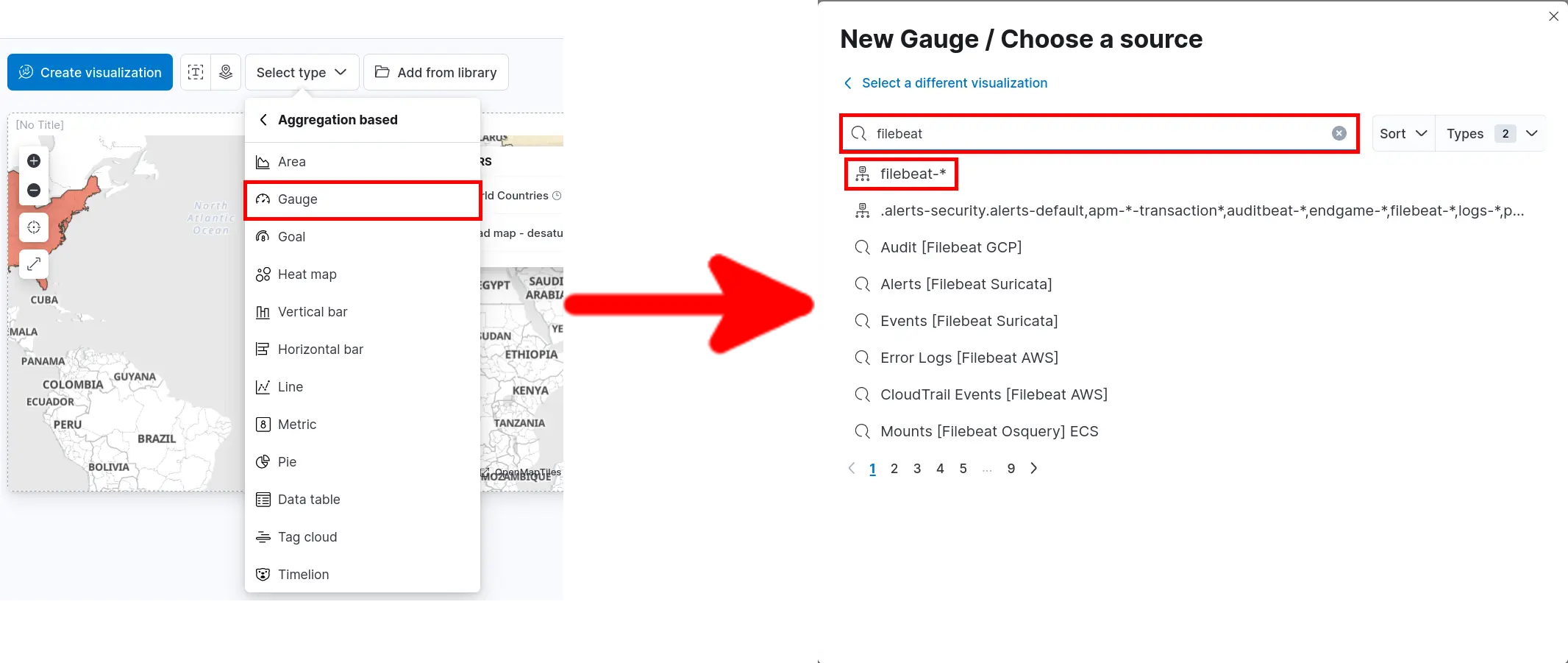
- Cliquer sur Select type > Aggregation based > Gauge et chercher le terme filebeat :
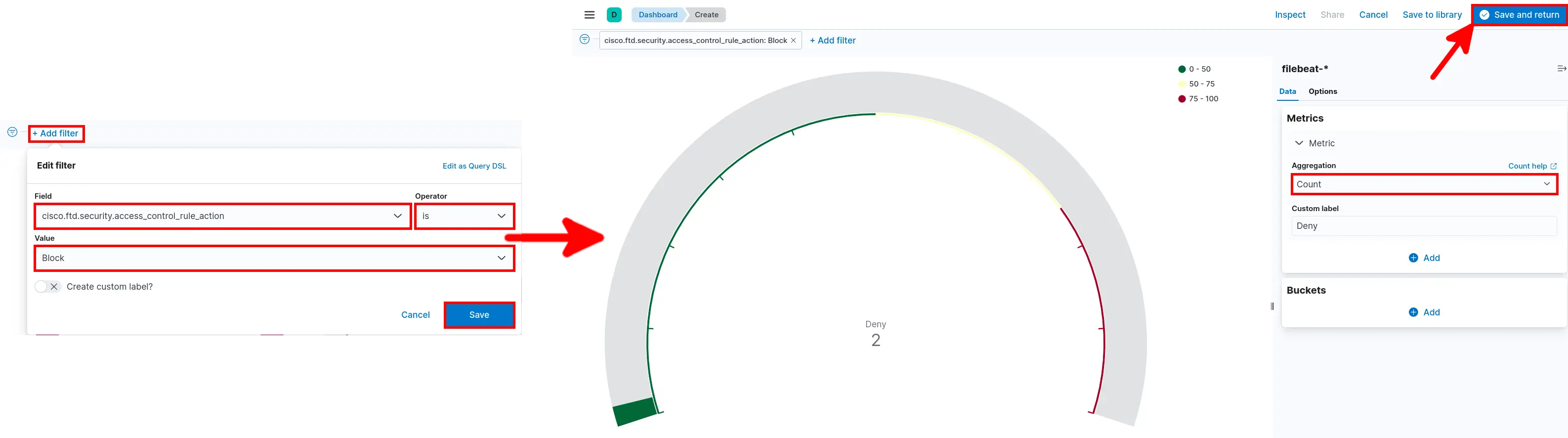
- Ajouter un Filtre choisir Aggregation puis cliquer sur Save and return :
Tag cloud
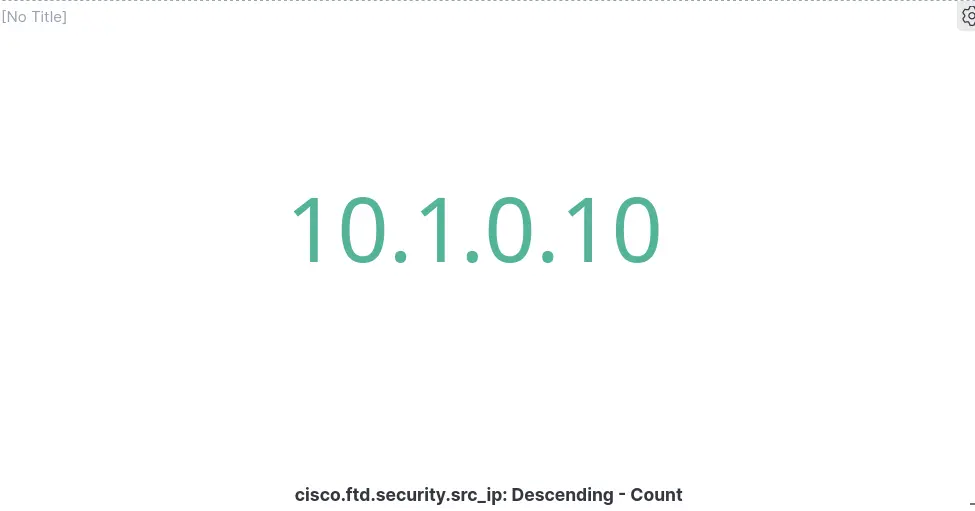
Objectif
Procédure
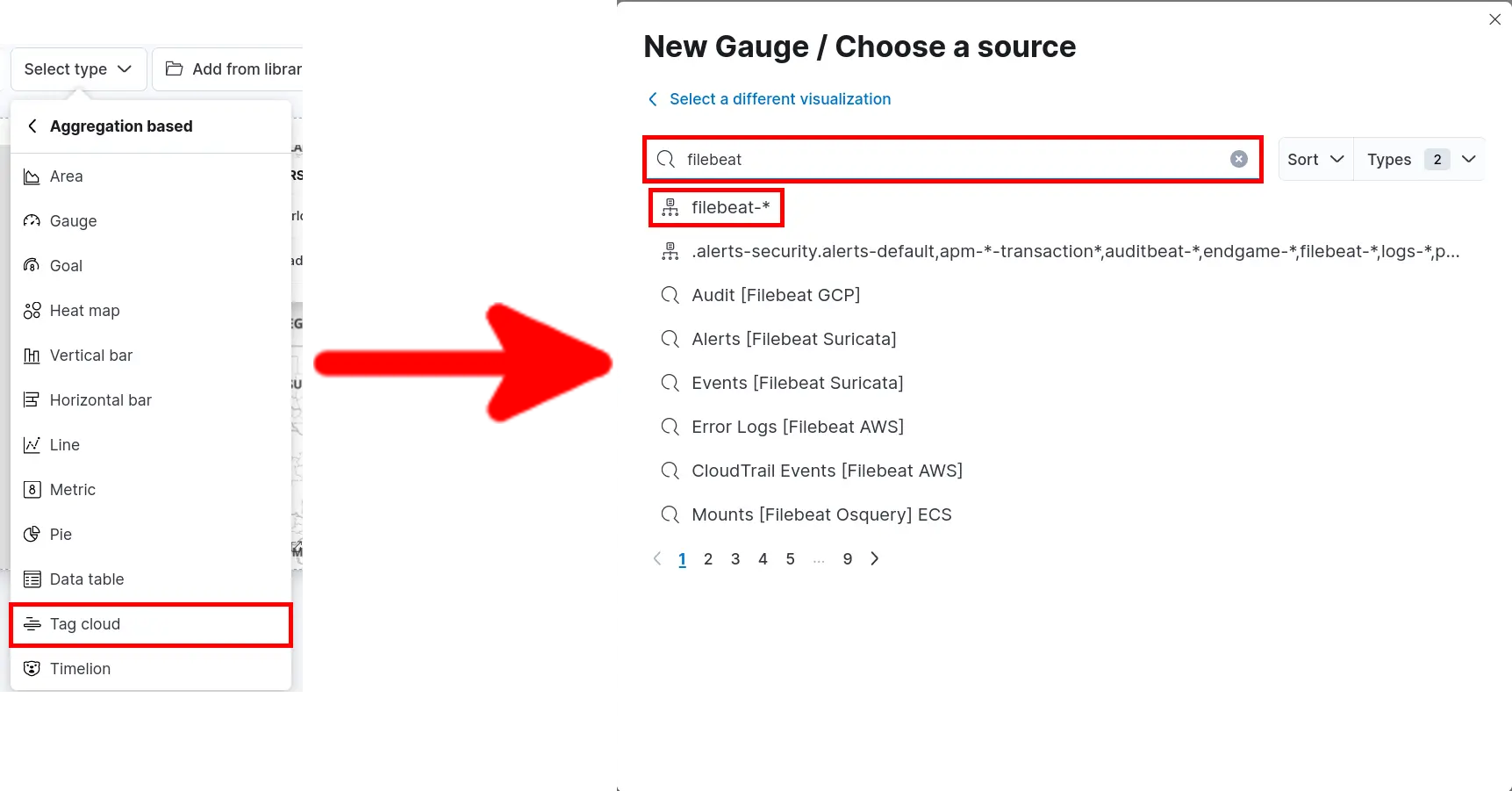
- Cliquer sur Select type > Aggregation based > Tag cloud et chercher le terme filebeat :
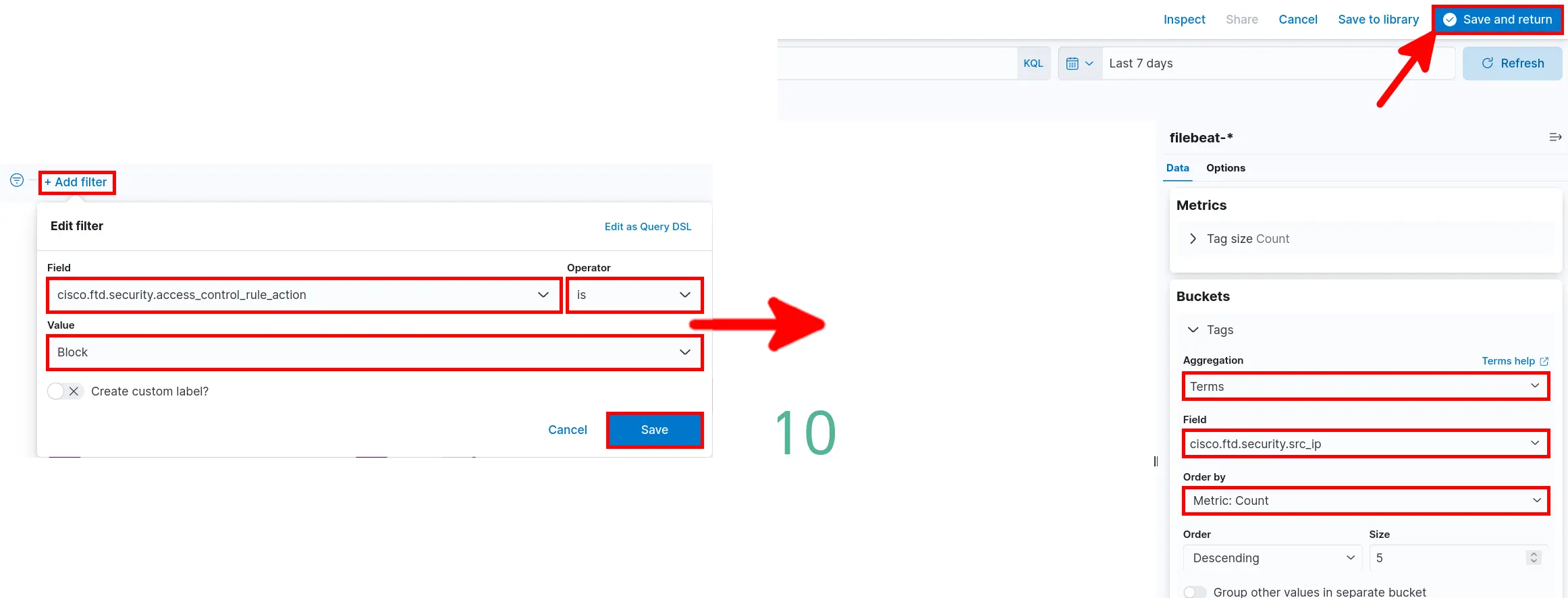
- Add Filter set Aggregation parameters then click Save and return :
Pie
Objectif
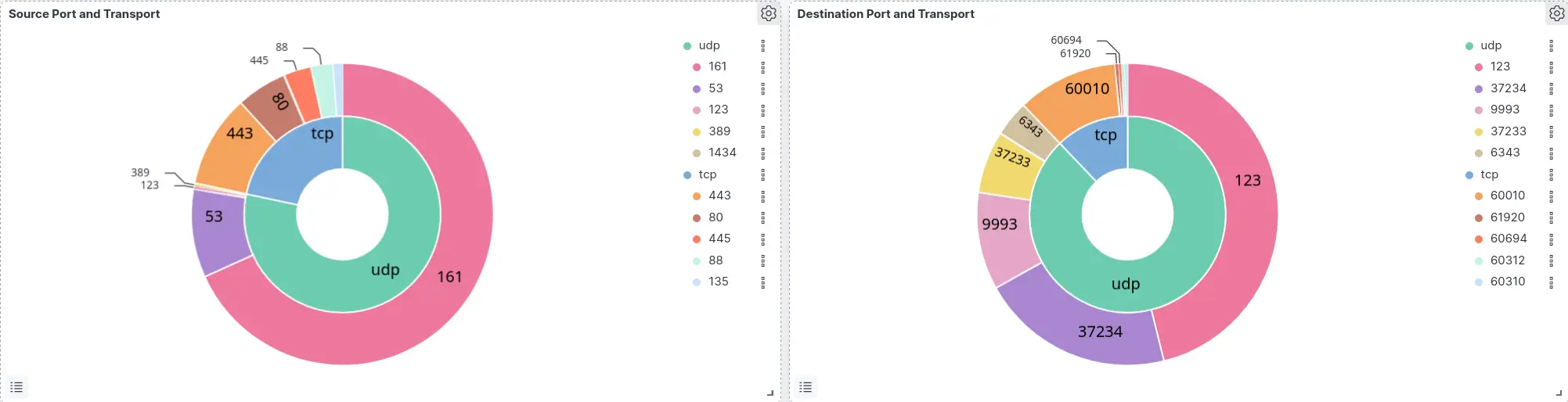
Procédure
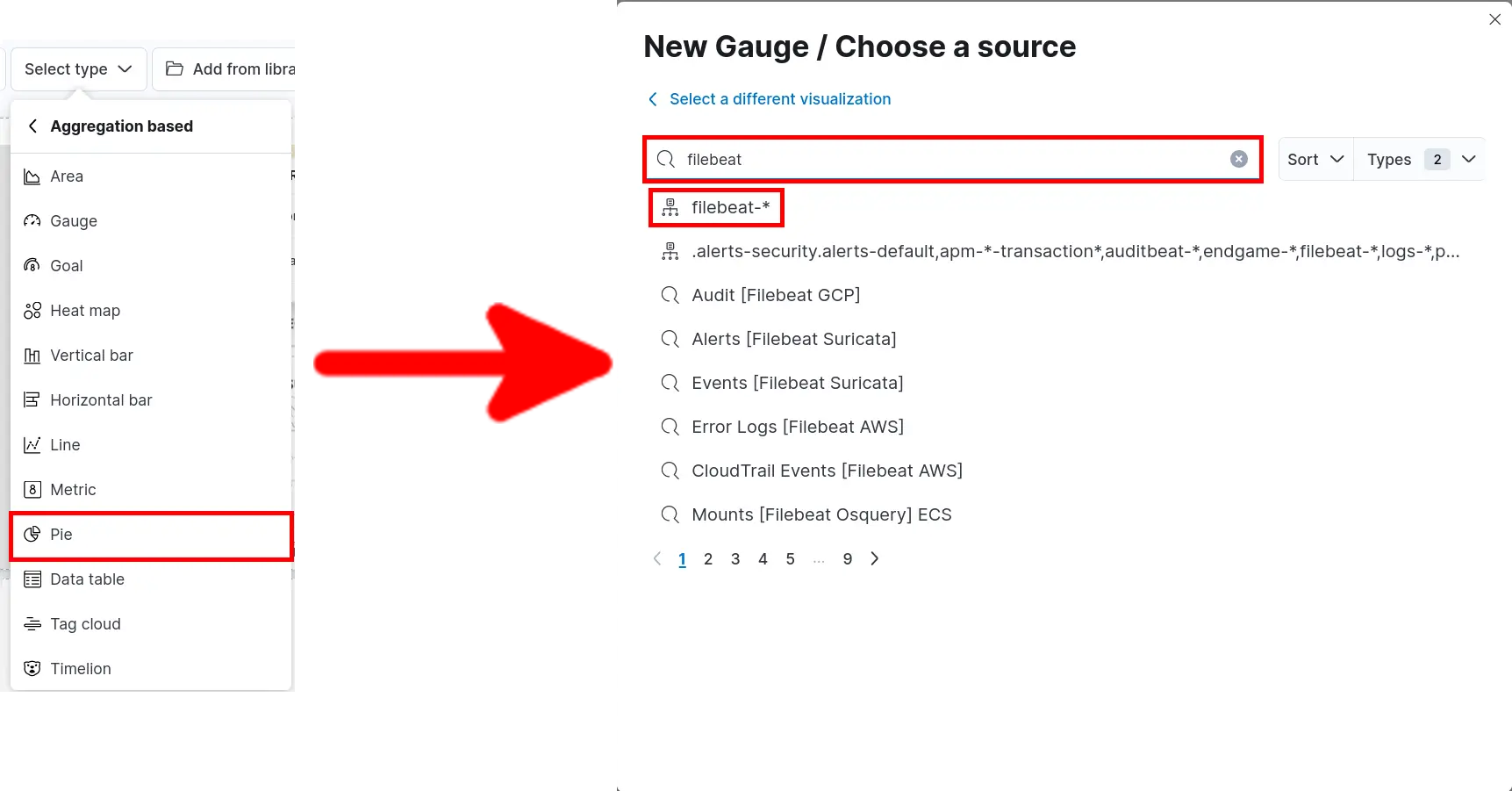
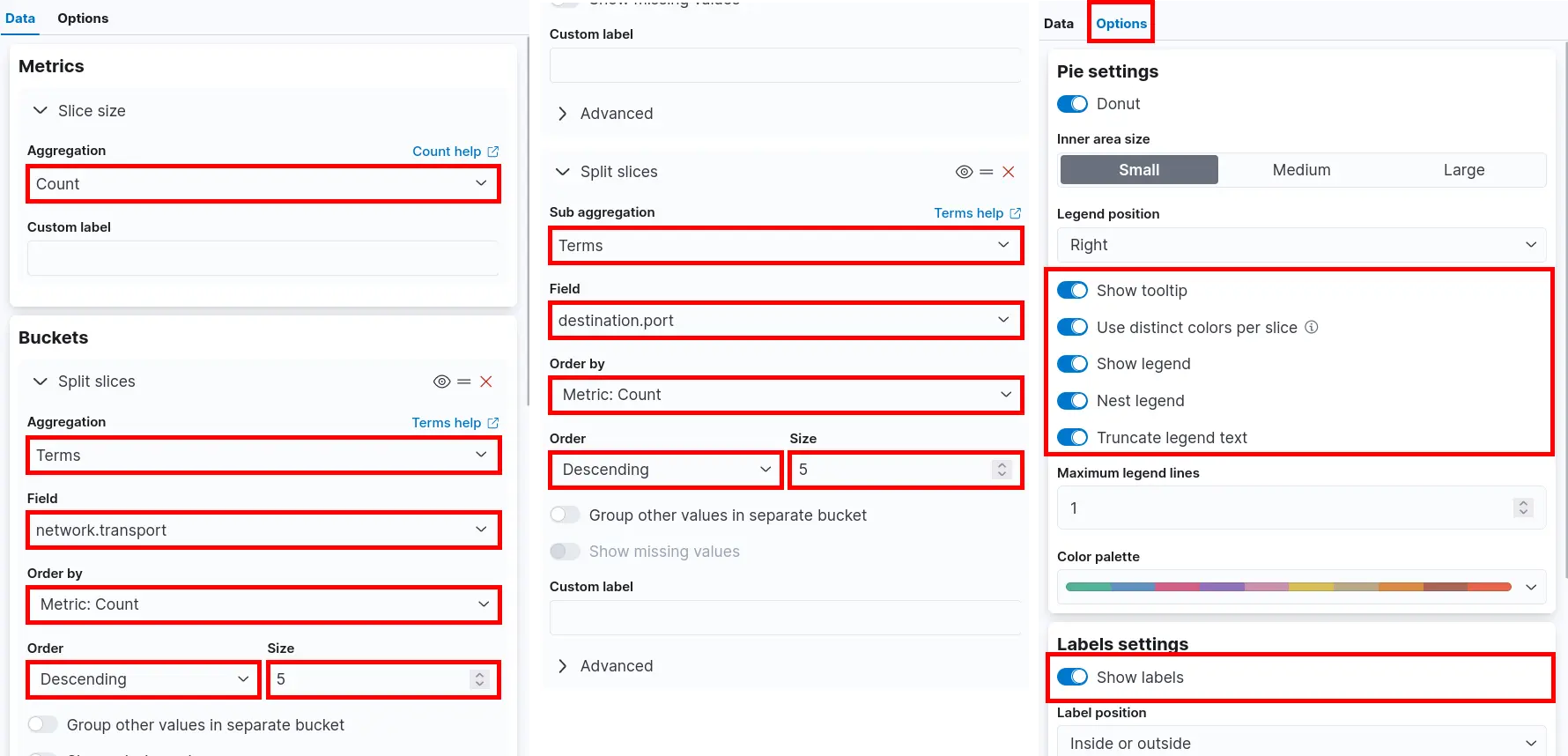
- Cliquer sur Select type > Aggregation based > Pie et chercher le terme filebeat :
Port Source et Transport
- Paramétrer les onglets Data et Options :
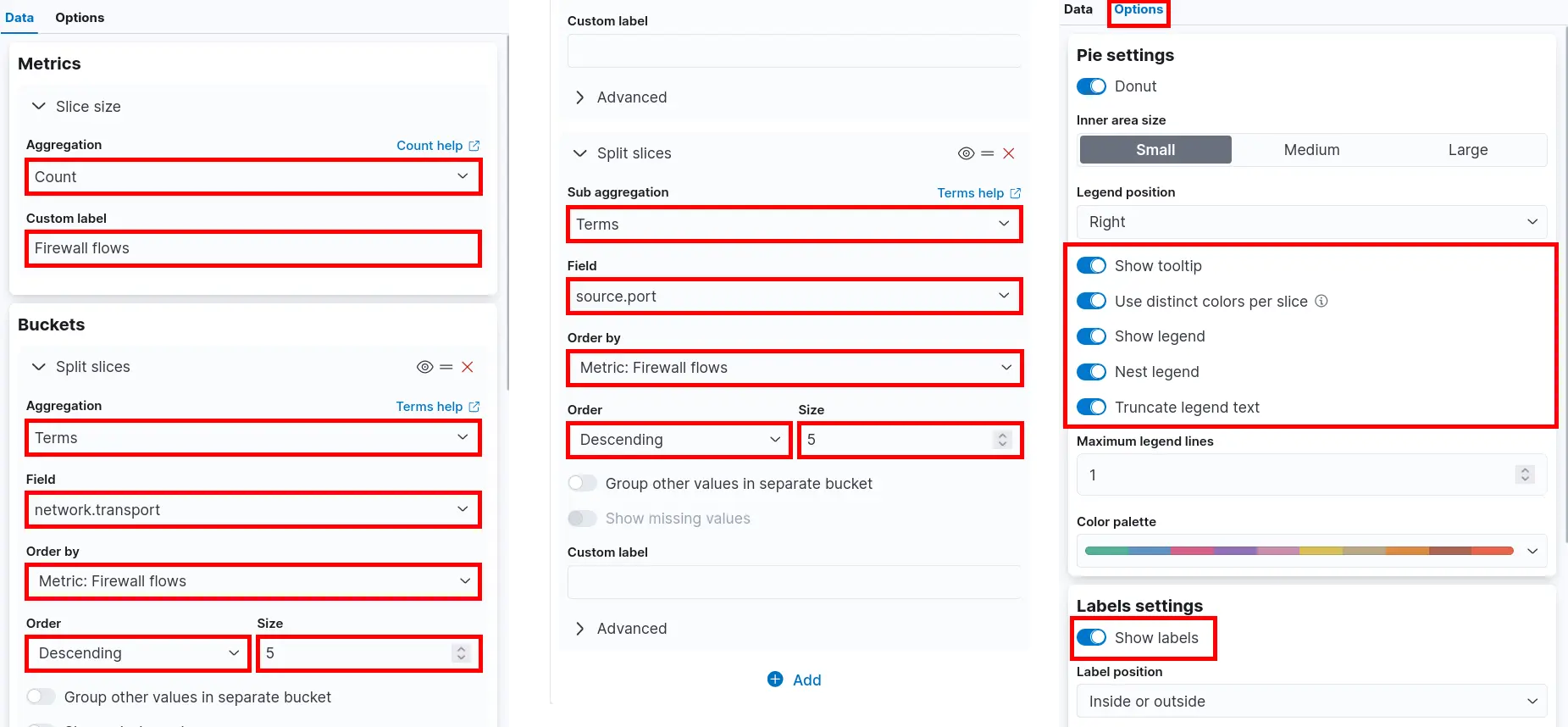
Port Destination et Transport
- Paramétrer les onglets Data et Options :
Data table
Objectif
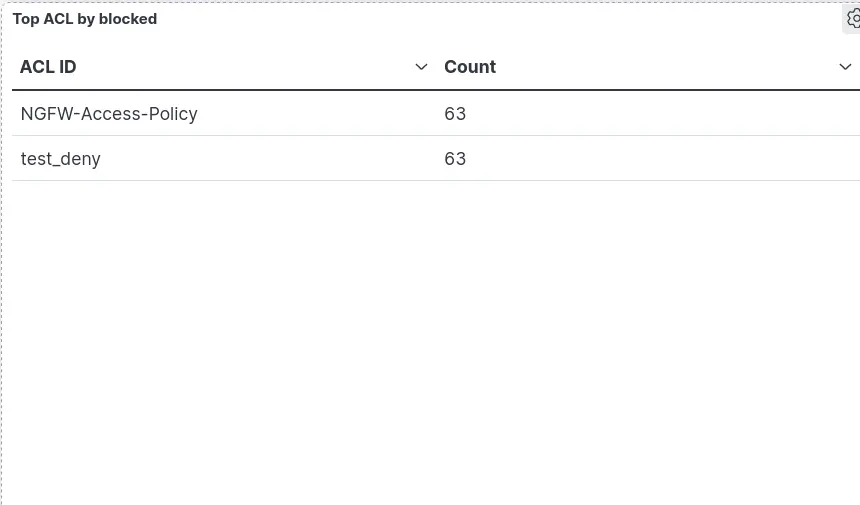
Procédure
- Cliquer sur Select type > Aggregation based > Data table et chercher le terme filebeat :
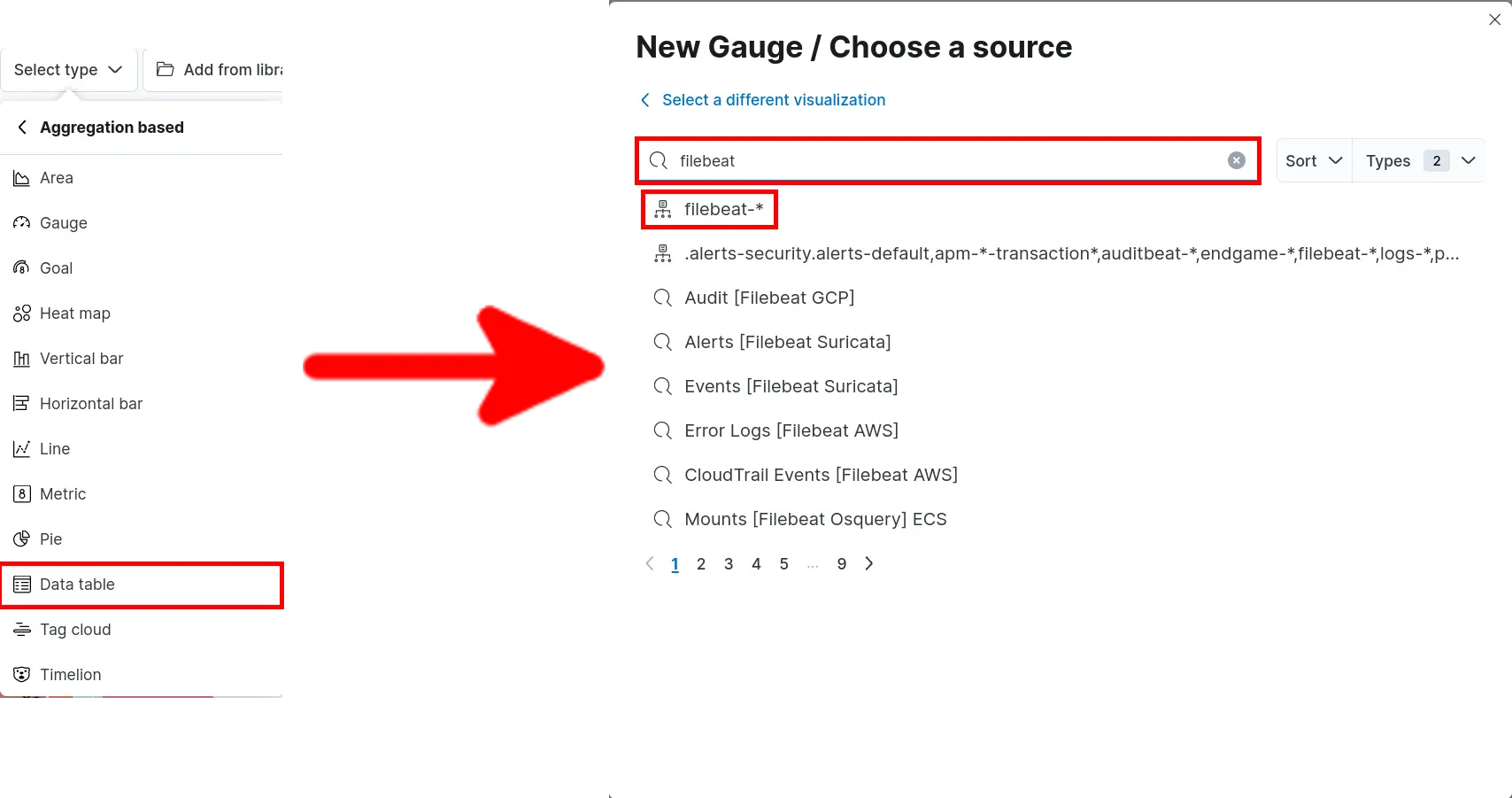
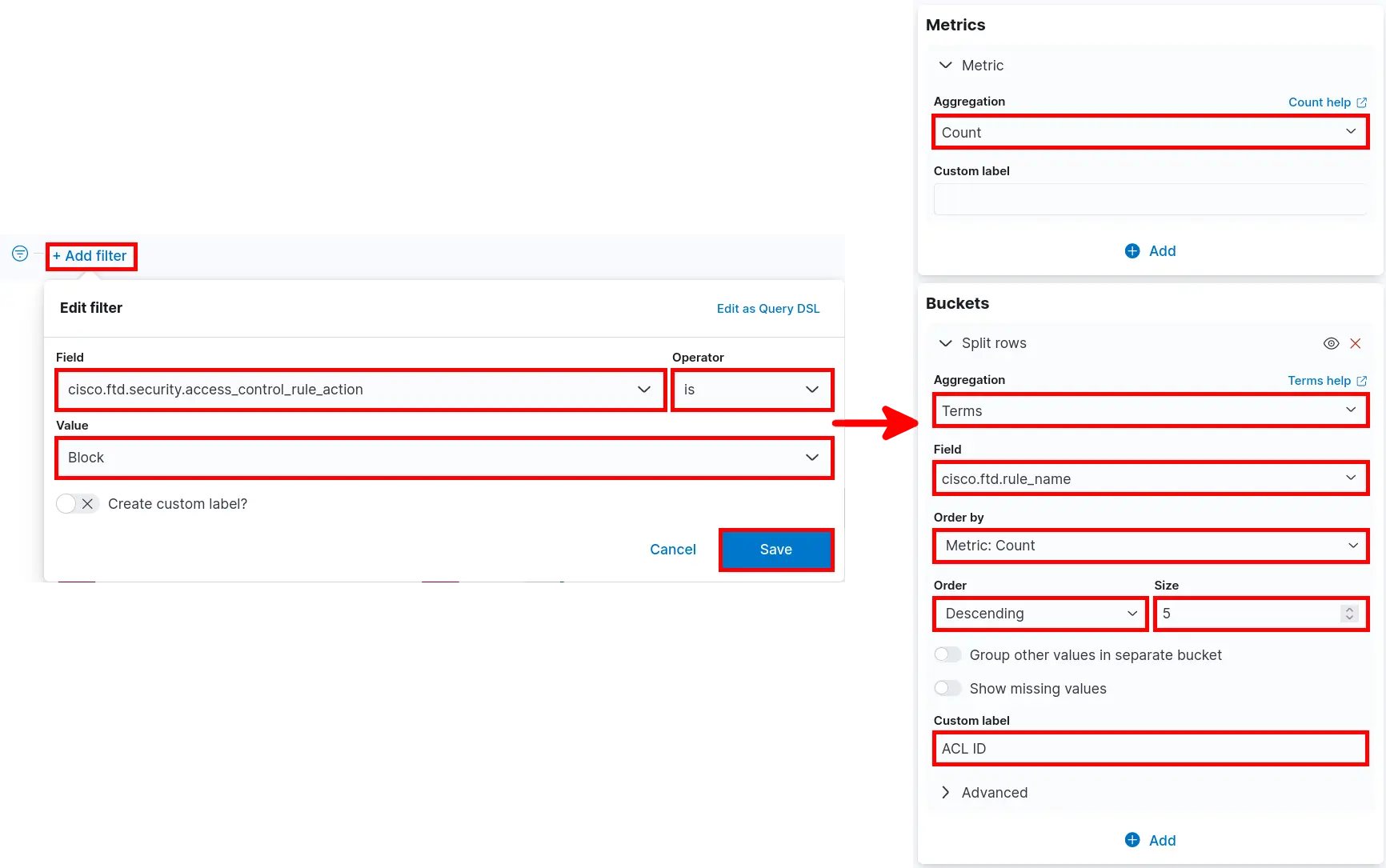
- Ajouter un filtre et paramétrer l'onglet Data :