rss logo

Comment installer et configurer I2P sur Windows 11

Logo d'I2P

I2P (Invisible Internet Project) est un projet open source conçu pour fournir une couche de communication sécurisée et anonyme sur Internet. Il contribue à protéger la vie privée des utilisateurs et à résister à la censure en chiffrant le trafic et en l'acheminant à travers un réseau décentralisé de routeurs I2P.

Cette couche réseau anonyme prend en charge plusieurs services, notamment la navigation web, le partage de fichiers P2P et BitTorrent.

Dans ce guide, vous apprendrez à installer et à configurer I2P sur Windows 11, notamment l'installation initiale, la configuration réseau, la redirection de ports, les règles du pare-feu Windows et les paramètres de proxy de Firefox.

Installer I2P sur Windows 11

Avant d’installer I2P sur Windows 11, vérifiez que Mozilla Firefox et un environnement d’exécution Java (JRE) compatible sont installés sur votre système. La procédure ci-dessous utilise Eclipse Temurin, proposé par Adoptium.

Installer Java

I2P nécessite un environnement d'exécution Java (JRE) compatible pour fonctionner. Bien que le projet I2P propose également un paquet tout-en-un pour Windows intégrant Java, ce guide utilise le programme d'installation standard et installe préalablement Java séparément.

Plutôt que d'utiliser Oracle Java, je recommande Eclipse Temurin proposé par Adoptium (https://adoptium.net/). Cette distribution est gratuite, open source et maintenue par le projet Eclipse Adoptium, sous l'égide de la Fondation Eclipse.

  • Accédez au site officiel d'Adoptium à l'adresse https://adoptium.net/ et téléchargez Eclipse Temurin pour Windows x64 :

Page de téléchargement d'Adoptium affichant Eclipse Temurin 21 pour Windows x64 avec le bouton de téléchargement mis en évidence
Téléchargement d'Eclipse Temurin 21 pour Windows x64 depuis le site officiel d'Adoptium.
  • Exécutez le programme d'installation d'Eclipse Temurin JDK, puis cliquez sur Next pour démarrer l'installation :
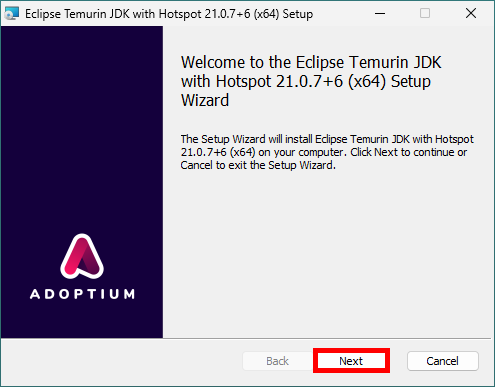
Écran d'accueil de l'assistant d'installation d'Eclipse Temurin JDK 21 sous Windows avec le bouton Next mis en évidence
Assistant d'installation d'Eclipse Temurin JDK 21 sous Windows.
  • Acceptez le contrat de licence, puis cliquez sur Next :
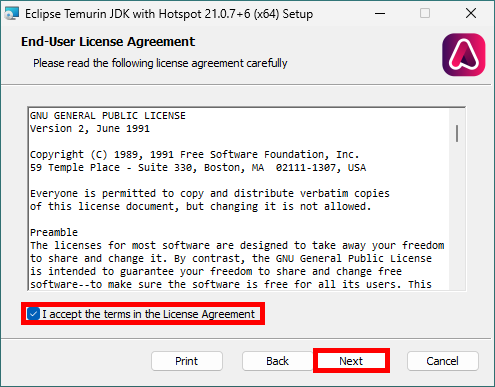
Contrat de licence d'Eclipse Temurin JDK avec la case d'acceptation cochée et le bouton Next mis en évidence
Acceptation du contrat de licence d'Eclipse Temurin JDK pour poursuivre l'installation.
  • Sélectionnez Install for all users of this machine, puis cliquez sur Next :
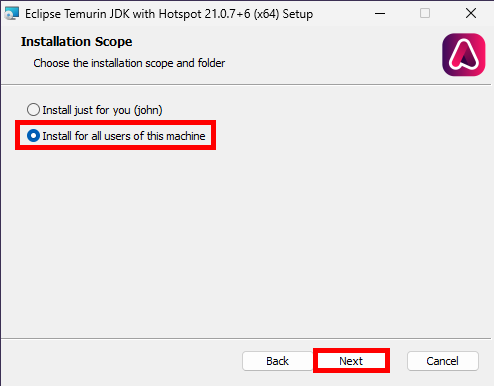
Écran de sélection de la portée de l'installation d'Eclipse Temurin JDK avec l'option d'installation pour tous les utilisateurs sélectionnée et le bouton Next mis en évidence
Sélection de l'option permettant d'installer Eclipse Temurin JDK pour tous les utilisateurs de l'ordinateur Windows.
  • Conservez les options d'installation par défaut, puis cliquez sur Next :
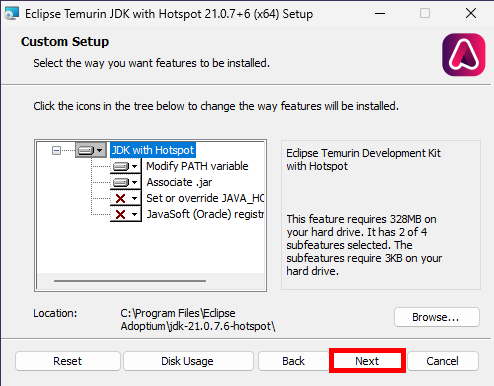
Écran d'installation personnalisée d'Eclipse Temurin JDK affichant les options par défaut et le bouton Next mis en évidence
Conservation des options d'installation par défaut d'Eclipse Temurin JDK avant de poursuivre.
  • Cliquez sur Install pour lancer l'installation d'Eclipse Temurin JDK :
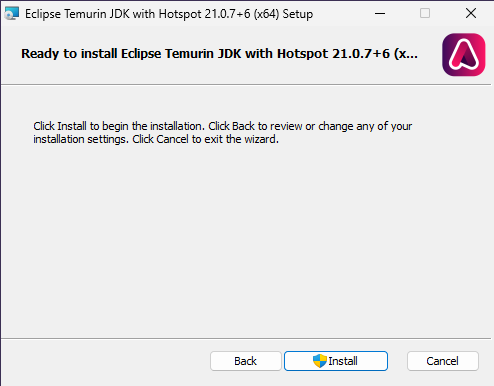
Écran de confirmation avant l'installation d'Eclipse Temurin JDK avec le bouton Install mis en évidence
Démarrage de l'installation d'Eclipse Temurin JDK en cliquant sur le bouton Install.
  • Une fois l'installation terminée, cliquez sur Finish pour fermer l'assistant d'installation :
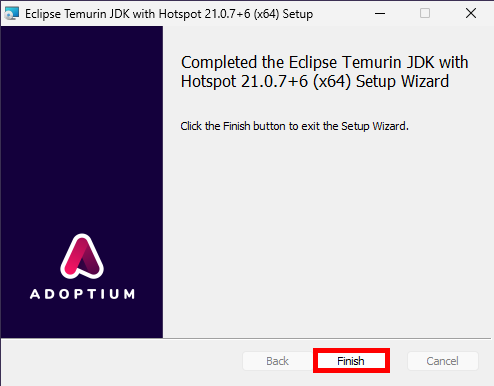
Assistant d'installation d'Eclipse Temurin JDK affichant l'écran de fin avec le bouton Finish mis en évidence
Installation d'Eclipse Temurin JDK terminée avec succès sous Windows.

Installer I2P

  • Accédez à la page officielle de téléchargement d'I2P à l'adresse https://geti2p.net/en/download et téléchargez le programme d'installation pour Windows :
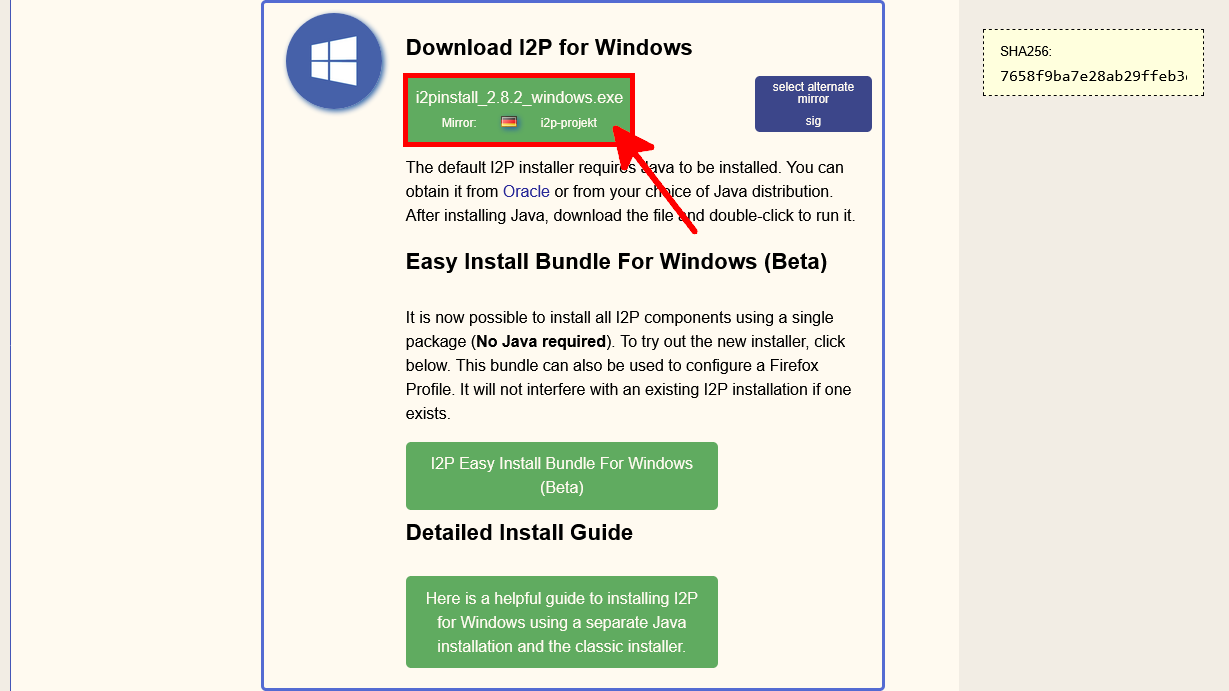
Page officielle de téléchargement d'I2P affichant la section Windows et le bouton Download Now mis en évidence
Téléchargement du programme d'installation d'I2P pour Windows depuis le site officiel du projet.
  • Exécutez le programme d'installation d'I2P que vous venez de télécharger. Si Windows Defender SmartScreen affiche un avertissement, cliquez sur More info, puis sur Run anyway :
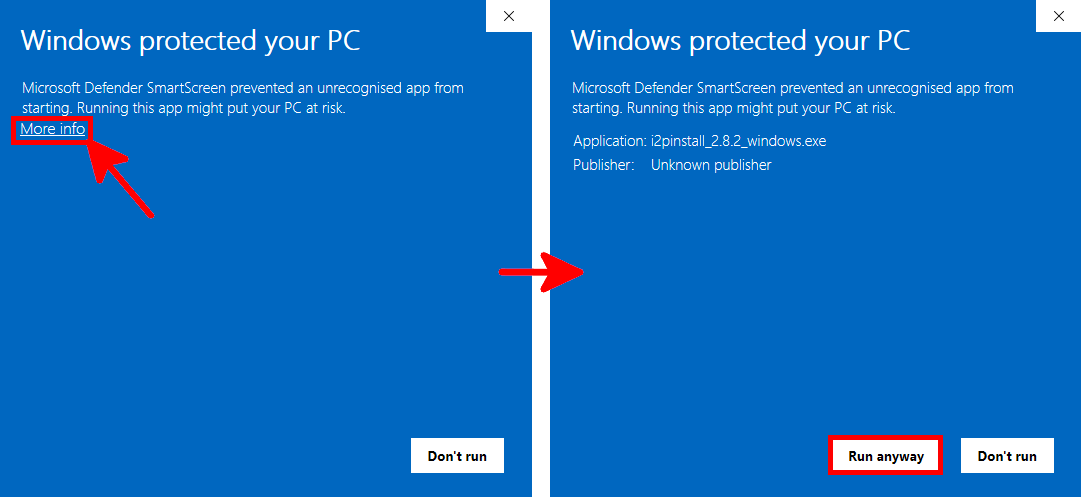
Avertissement Windows Defender SmartScreen pour I2P affichant d'abord le lien More info, puis le bouton Run anyway
Si SmartScreen bloque le programme d'installation d'I2P, cliquez sur More info, puis sur Run anyway pour continuer.
  • Sélectionnez la langue souhaitée, puis cliquez sur OK pour poursuivre l'installation :
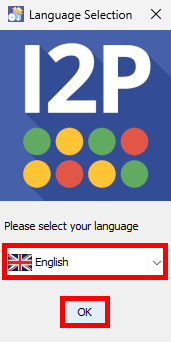
Fenêtre de sélection de la langue d'I2P avec English sélectionné et le bouton OK mis en évidence
Sélection de la langue d'installation avant de démarrer l'assistant d'installation d'I2P.
  • Dans l'écran d'accueil, cliquez sur Next pour poursuivre l'installation :
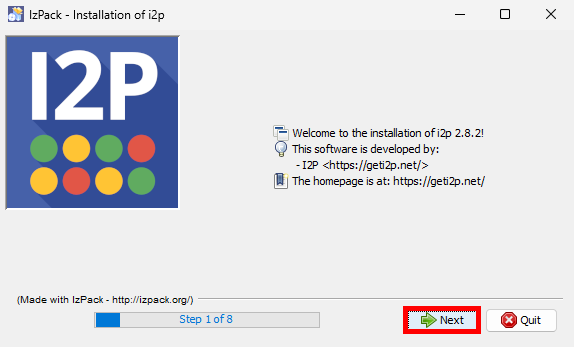
Écran d'accueil du programme d'installation d'I2P 2.8.2 avec le bouton Next mis en évidence
Écran d'accueil du programme d'installation d'I2P sous Windows.
  • Consultez la note d'information si vous le souhaitez, puis cliquez sur Next pour poursuivre l'installation :
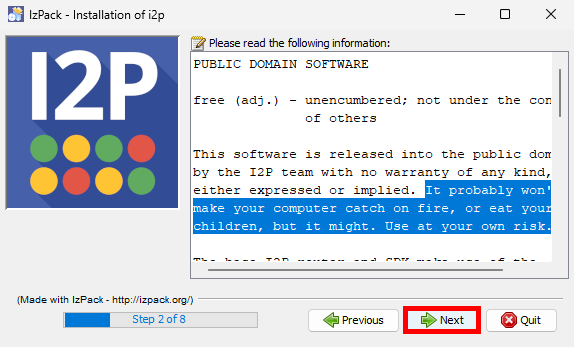
Écran d'information du programme d'installation d'I2P affichant la note relative au domaine public et le bouton Next mis en évidence
Écran d'information du programme d'installation d'I2P affiché avant de poursuivre.
  • Sélectionnez le chemin d'installation, confirmez la création du répertoire si cela vous est demandé, puis cliquez sur Next :
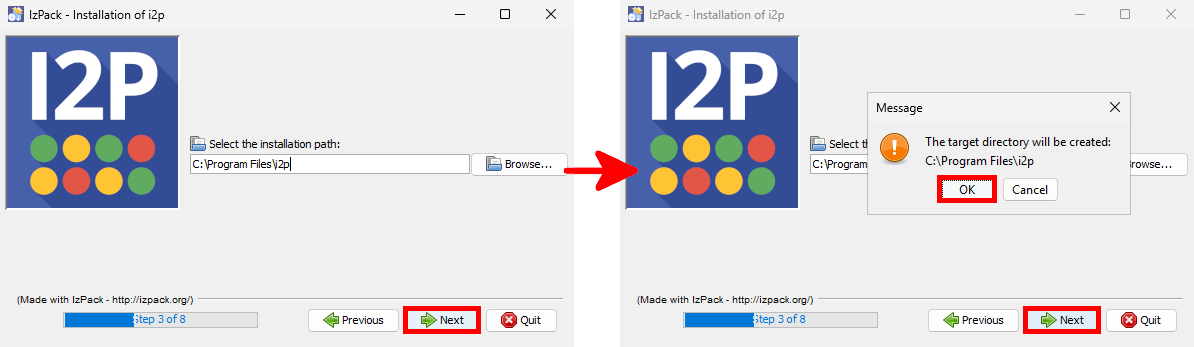
Écran de sélection du répertoire d'I2P affichant le chemin d'installation, la confirmation de création du dossier et les boutons OK et Next mis en évidence
Sélection du dossier d'installation d'I2P et confirmation de sa création avant de poursuivre.
  • Sélectionnez l'option Windows Service afin qu'I2P puisse démarrer automatiquement en arrière-plan, puis cliquez sur Next :
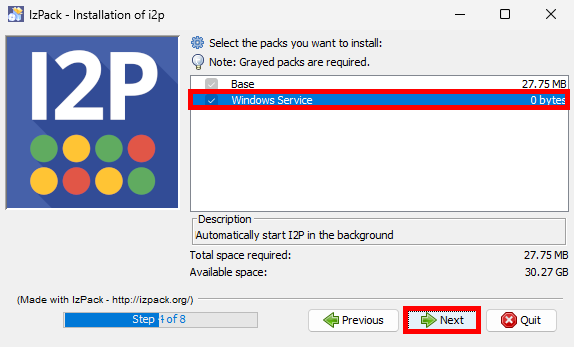
Écran de sélection des composants d'I2P avec l'option Windows Service cochée et le bouton Next mis en évidence
Sélection de l'option Windows Service afin qu'I2P démarre automatiquement en arrière-plan.
  • Une fois le processus d'installation terminé, cliquez sur Next pour continuer :
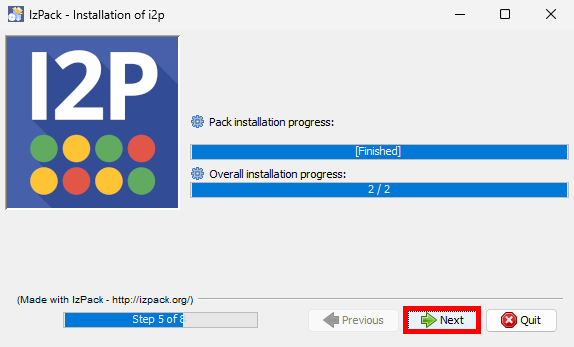
Écran de progression d'I2P indiquant la fin de l'installation des paquets et le bouton Next mis en évidence
Écran de progression indiquant que l'installation d'I2P s'est terminée avec succès.
  • Conservez les options de raccourcis par défaut, puis cliquez sur Next pour continuer :
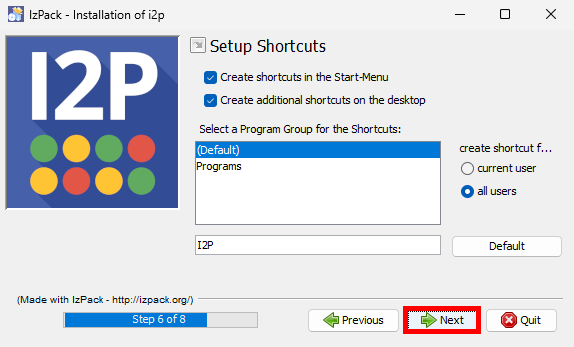
Écran de configuration des raccourcis d'I2P avec les options du menu Démarrer et du bureau sélectionnées, ainsi que le bouton Next mis en évidence
Écran de configuration des raccourcis du programme d'installation d'I2P sous Windows.
  • Cliquez sur Done pour fermer le programme d'installation et terminer l'installation d'I2P :
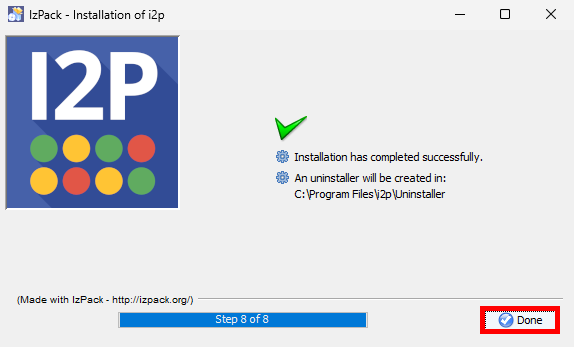
Écran final du programme d'installation d'I2P confirmant la réussite de l'installation avec le bouton Done mis en évidence
Écran final du programme d'installation confirmant la réussite de l'installation d'I2P.

Configuration après l'installation

Après l'installation d'I2P, quelques réglages supplémentaires sont nécessaires pour assurer une connectivité réseau correcte. Dans cette section, nous configurerons le service I2P, les ports réseau, la redirection de ports et les règles du pare-feu Windows.

Vérifier le service I2P

  • Ouvrez la console des services Windows afin de vérifier que le service I2P est en cours d'exécution :
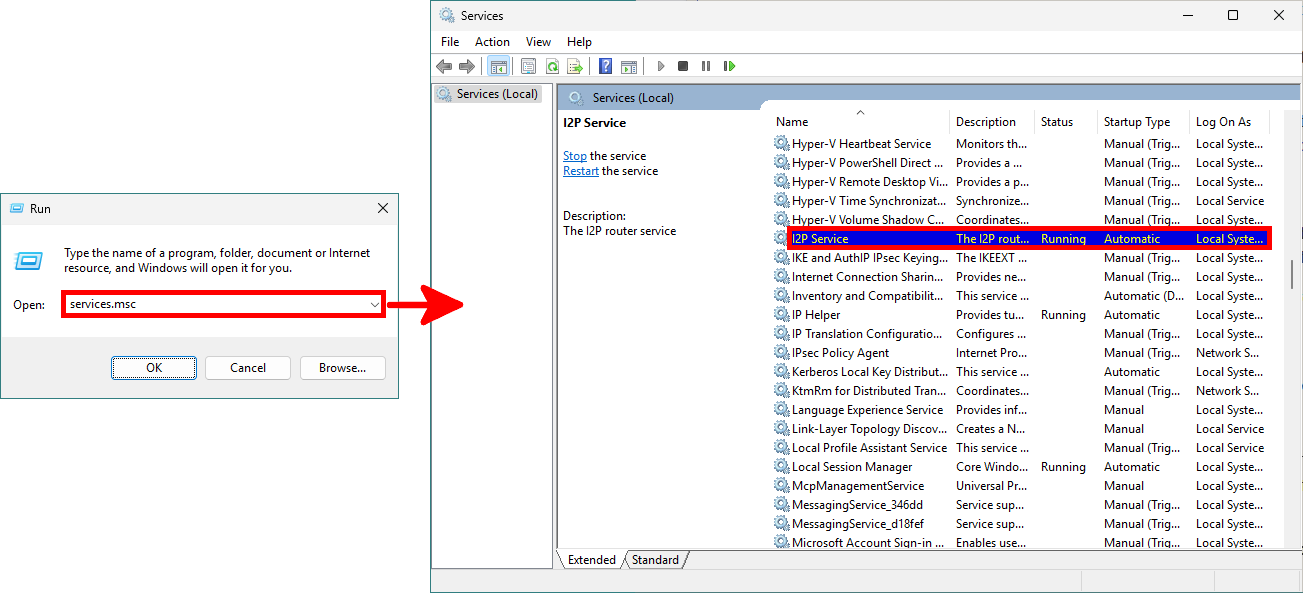
Boîte de dialogue Exécuter affichant services.msc et console des services Windows montrant le service I2P démarré
La console des services Windows permet de vérifier que le service I2P est installé, démarré et configuré pour se lancer automatiquement.
  • Vous pouvez également utiliser PowerShell :
PS C:\> Get-Service -Name I2P

Status   Name               DisplayName
------   ----               -----------
Running  I2P                I2P Service
  • Si le service n'est pas démarré, lancez-le avec la commande suivante :
PS C:\> Start-Service -Name I2P

Configuration initiale

  • Ouvrez la console du routeur I2P à l'aide du raccourci présent sur le bureau, ou saisissez http://127.0.0.1:7657 dans Firefox :
Icône du raccourci vers la console du routeur I2P sur le bureau Windows
Ouverture de la console du routeur I2P depuis le raccourci du bureau Windows ou depuis l'interface web locale dans Firefox.
  • Suivez l'assistant de configuration, sélectionnez la langue souhaitée, puis cliquez sur Next :
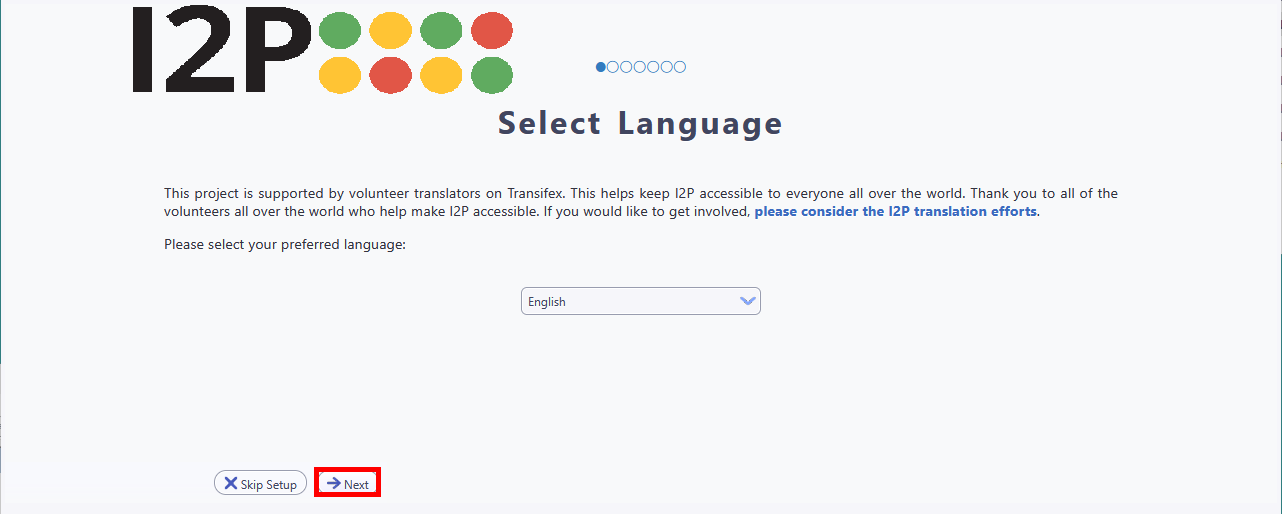
Écran de sélection de la langue dans l'assistant I2P avec English sélectionné et le bouton Next mis en évidence
Sélection de la langue souhaitée dans l'assistant de configuration d'I2P.
  • Sélectionnez votre thème préféré, puis cliquez sur Next pour continuer :
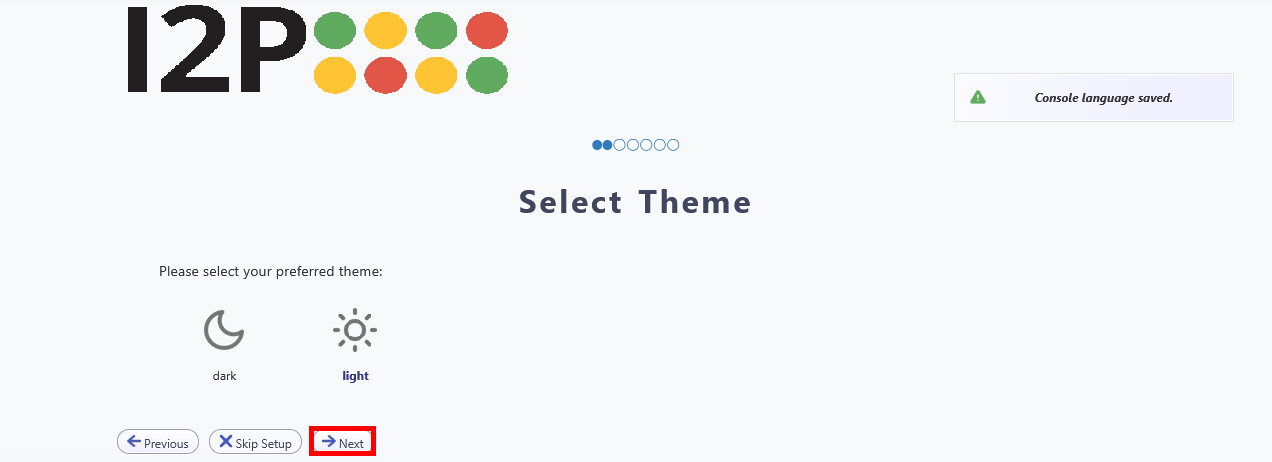
Écran de sélection du thème d'I2P affichant les options sombre et claire avec le bouton Next mis en évidence
Sélection du thème souhaité dans l'assistant de configuration d'I2P.
  • Lancez le test de bande passante, puis cliquez sur Next pour continuer :
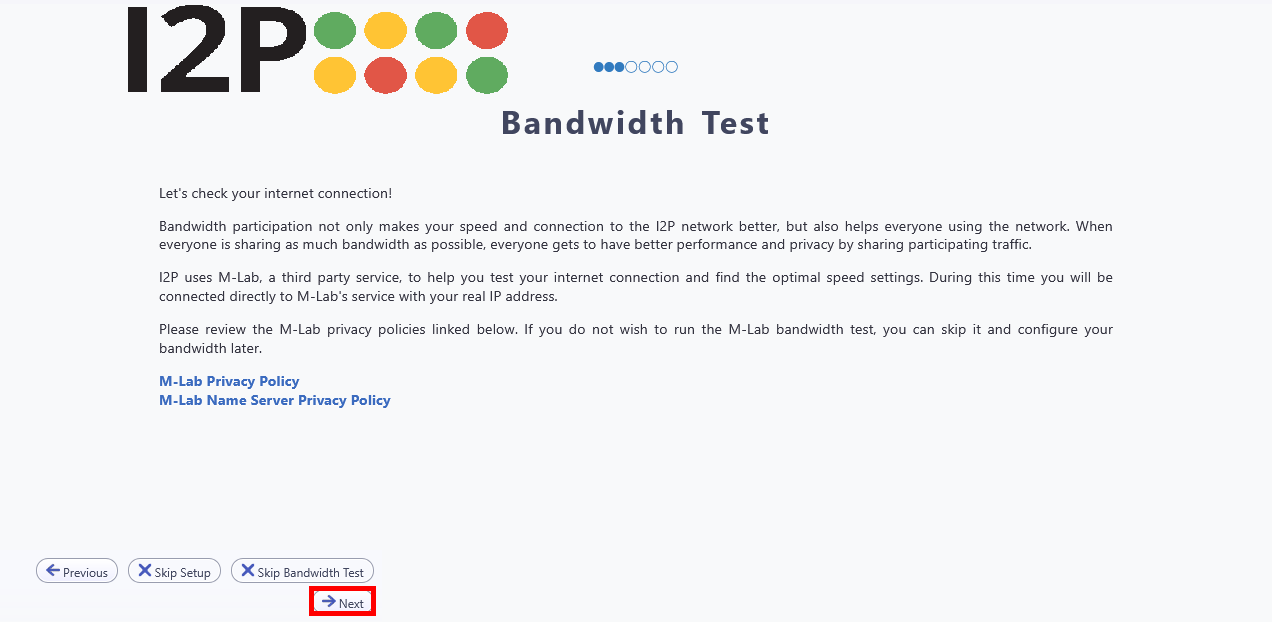
Écran du test de bande passante d'I2P avec les options Next, Skip Setup et Skip Bandwidth Test visibles
Écran de présentation du test de bande passante dans l'assistant de configuration d'I2P.
  • Attendez que le test de bande passante se termine, puis cliquez sur Next pour continuer :
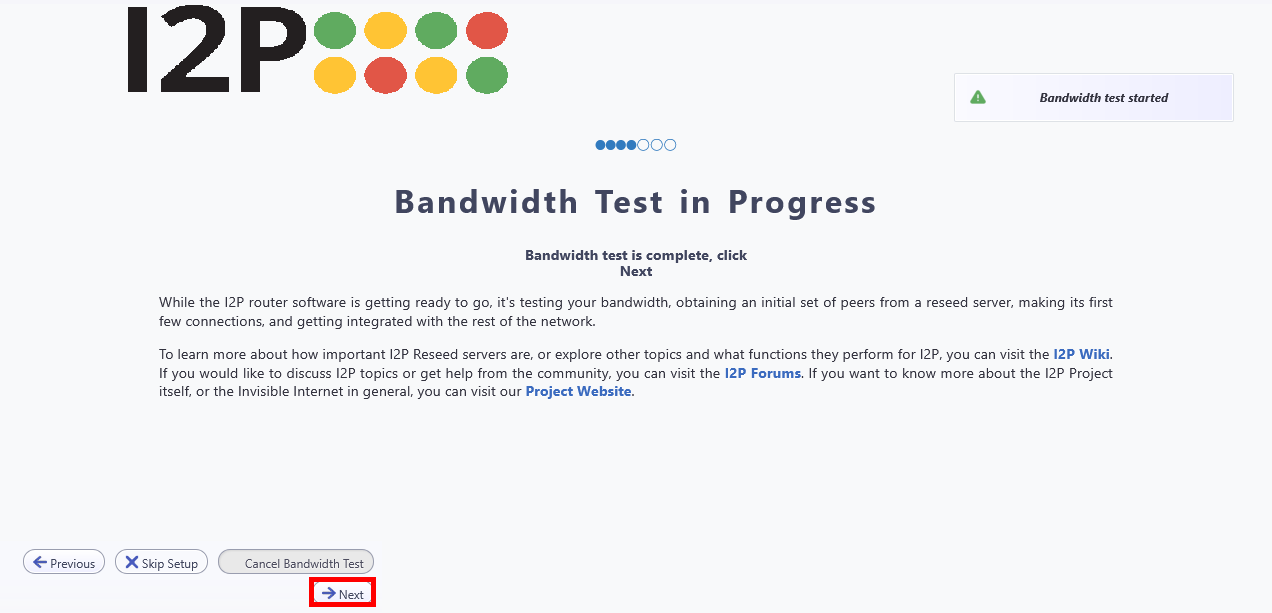
Écran du test de bande passante d'I2P indiquant que le test est terminé avec le bouton Next mis en évidence
Écran du test de bande passante dans l'assistant de configuration d'I2P une fois le test terminé.
  • Vérifiez la configuration de la bande passante, modifiez les valeurs si nécessaire, puis cliquez sur Next pour continuer :
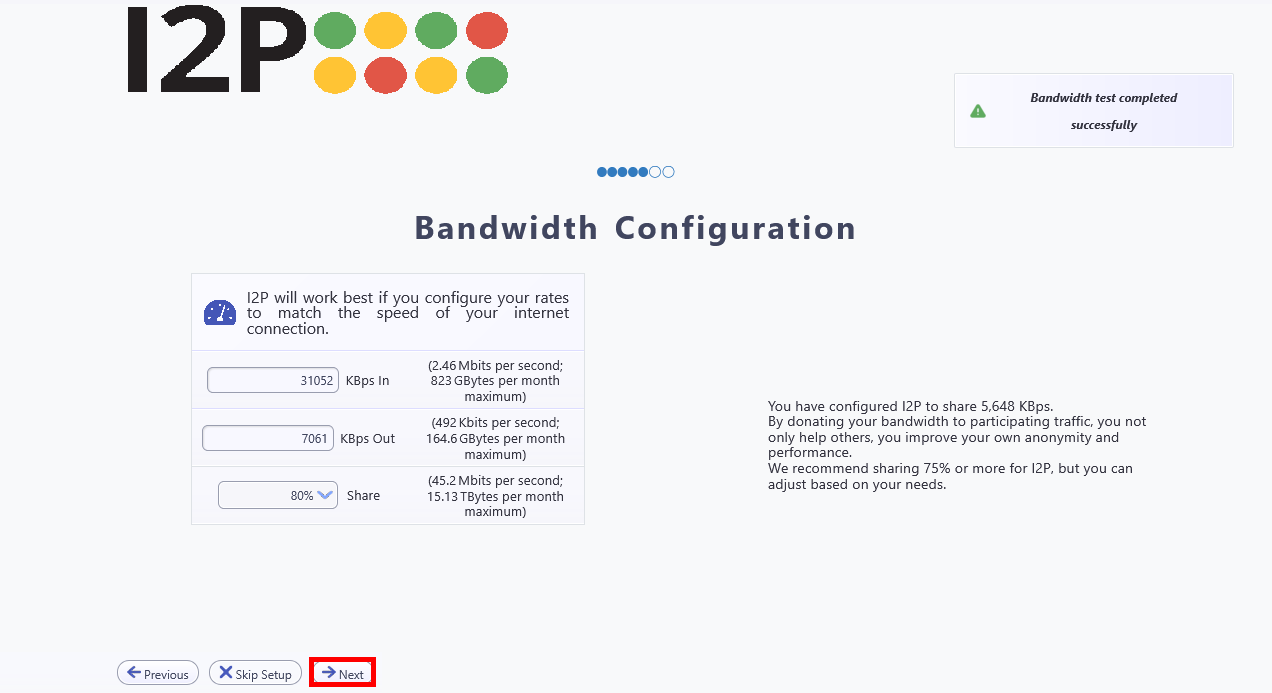
Écran de configuration de la bande passante d'I2P affichant les valeurs entrantes et sortantes, le pourcentage de partage et le bouton Next mis en évidence
Vérification et ajustement de la configuration de la bande passante d'I2P avant de poursuivre.
  • Nous configurerons Firefox manuellement plus loin dans ce guide. Pour le moment, cliquez sur Next pour continuer :
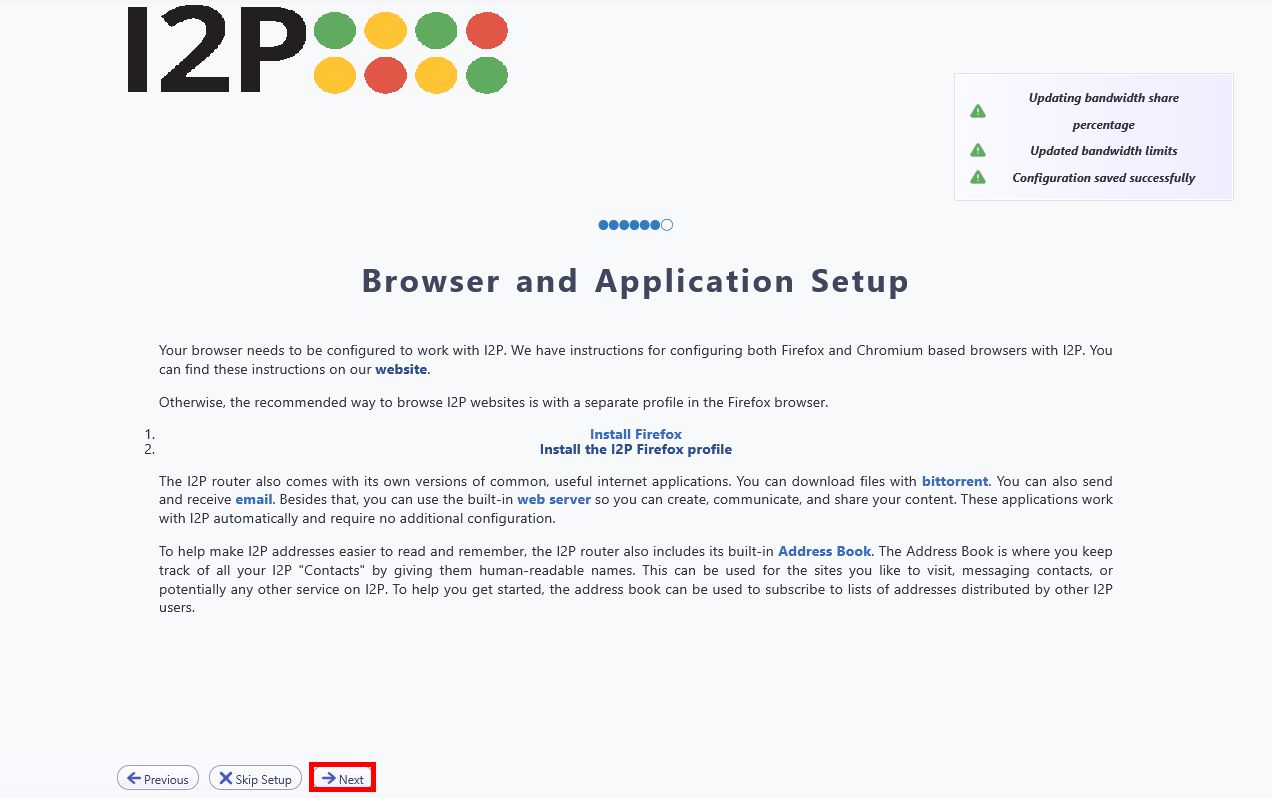
Écran Browser and Application Setup d'I2P affichant les informations de configuration de Firefox et le bouton Next mis en évidence
Écran de configuration du navigateur et des applications, avec des informations sur le paramétrage de Firefox et d'autres applications I2P.
  • Une fois l'assistant de configuration terminé, cliquez sur Finished pour ouvrir la console du routeur I2P :
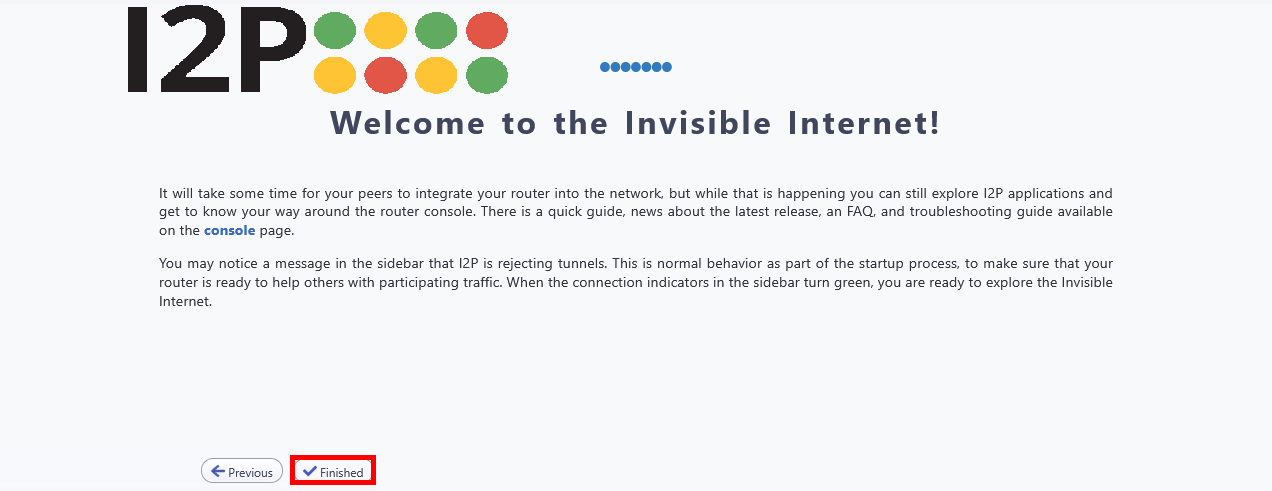
Écran final de l'assistant de configuration d'I2P avec le bouton Finished mis en évidence
Écran final de l'assistant de configuration d'I2P avant l'ouverture de la console du routeur.
  • Une fois la configuration terminée, le tableau de bord principal de la console du routeur I2P doit s'afficher :
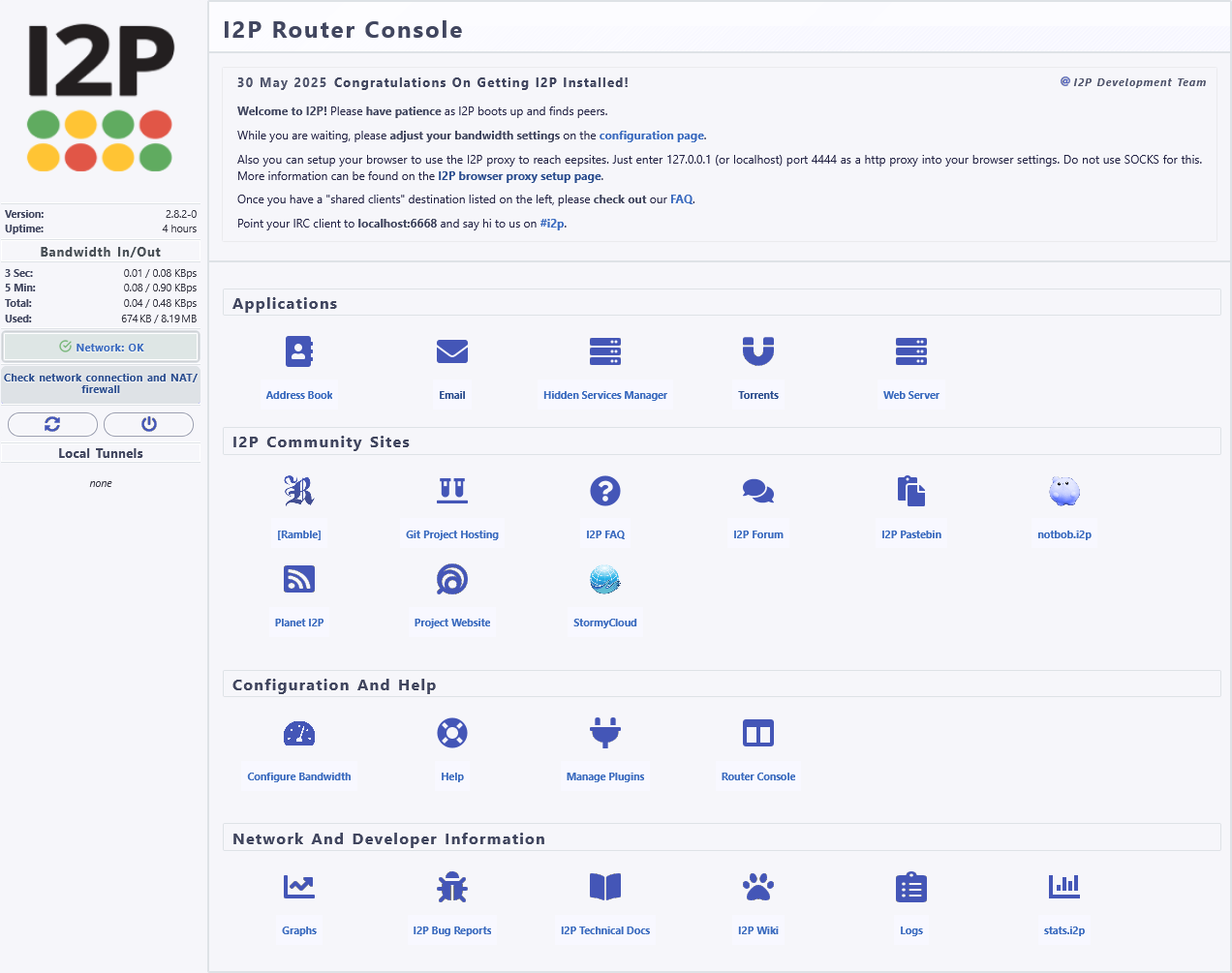
Tableau de bord de la console du routeur I2P affichant l'état du réseau, la bande passante, les applications, les liens communautaires et les sections de configuration
Tableau de bord principal de la console du routeur I2P après la configuration initiale sous Windows 11.

Configuration des ports

Dans cette section, nous allons identifier ou configurer les ports UDP et TCP utilisés par I2P. Ces valeurs seront ensuite nécessaires pour configurer correctement la redirection de ports ainsi que les règles du pare-feu Windows.

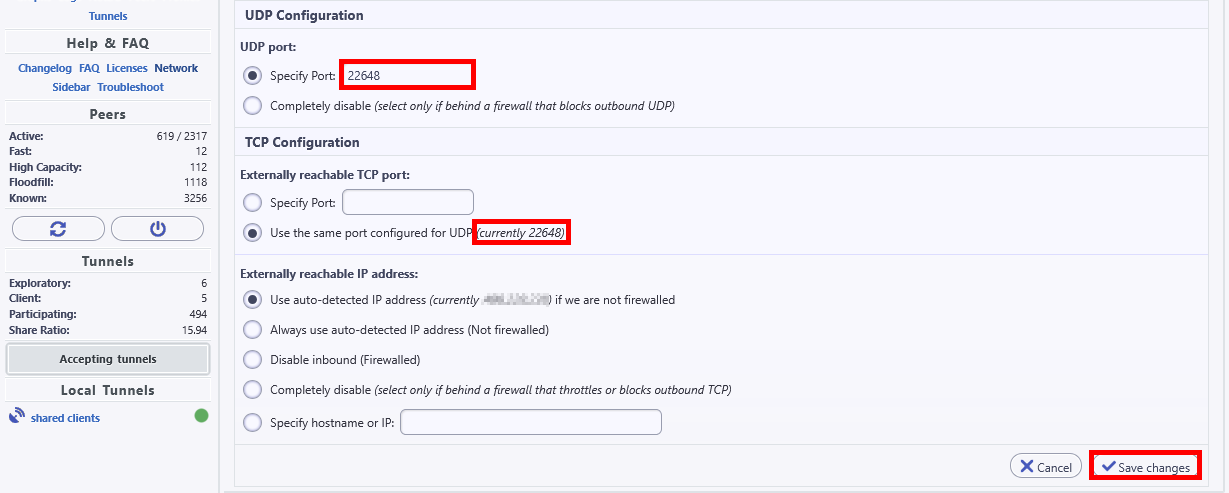
  • Accédez à Configuration > Settings > Network, ou ouvrez http://127.0.0.1:7657/confignet. Notez le port UDP ainsi que le port TCP utilisés par votre routeur I2P (par exemple 22648):
Écran réseau d'I2P affichant le port UDP 22648, le port TCP configuré avec la même valeur et le bouton Save changes mis en évidence
Identification des ports UDP et TCP utilisés par I2P avant de configurer la redirection de ports et les règles du pare-feu Windows.
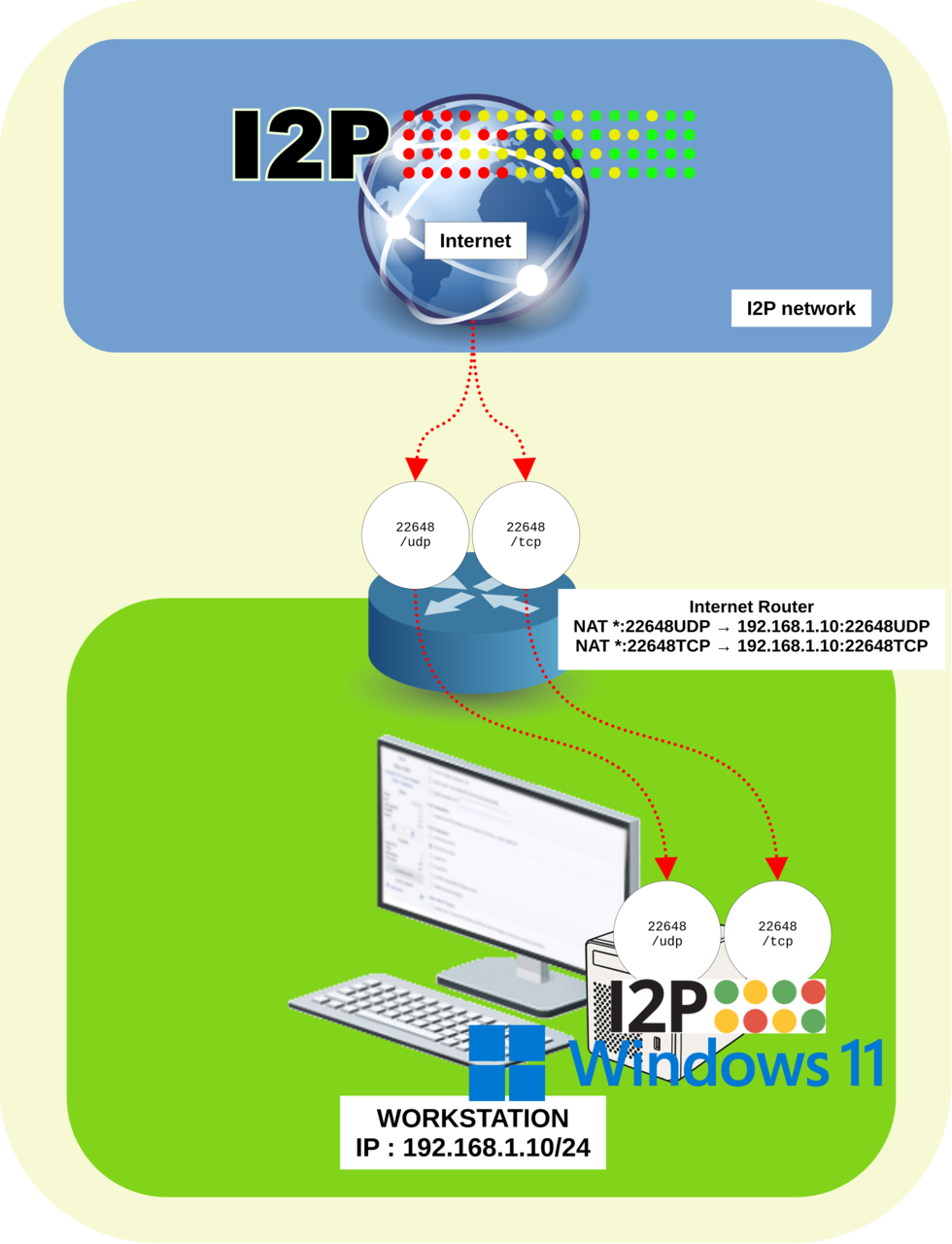
  • Une fois vos ports UDP et TCP identifiés (ou modifiés), configurez votre passerelle Internet afin qu'elle effectue la traduction d'adresses NAT et redirige ces ports vers l'adresse IP interne du poste exécutant votre routeur I2P. Dans cet exemple, je redirige le port 22648 en UDP et en TCP vers l'adresse IP 192.168.1.10 :
Schéma montrant la redirection du port TCP et UDP 22648 d'un routeur Internet vers un poste Windows 11 à l'adresse 192.168.1.10
Configuration de la redirection du port 22648 en TCP et en UDP depuis le routeur Internet vers le poste Windows 11 à l'adresse 192.168.1.10.

Configuration du pare-feu Windows

L'étape suivante consiste à autoriser le trafic entrant requis dans le pare-feu Windows afin que le routeur I2P puisse accepter les connexions entrantes.

  • Créez des règles de pare-feu entrantes pour les éléments suivants :
    • Le port UDP configuré précédemment (22648 dans cet exemple)
    • Le port TCP configuré précédemment (22648 dans cet exemple)
    • L'exécutable java.exe utilisé par I2P

Vous pouvez créer ces règles de pare-feu depuis l'interface graphique du pare-feu Windows ou avec PowerShell. Les deux méthodes sont présentées ci-dessous.

  • Ouvrez le Pare-feu Windows Defender avec fonctions avancées de sécurité, sélectionnez Inbound Rules, puis cliquez sur New Rule... :
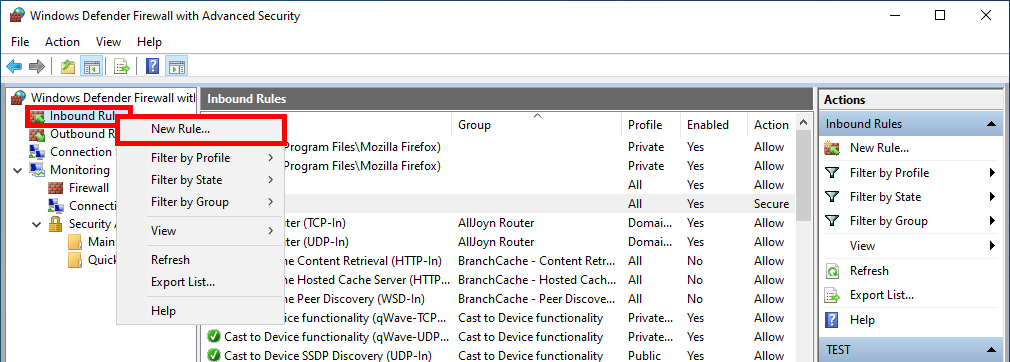
Pare-feu Windows Defender avec fonctions avancées de sécurité affichant Inbound Rules et l'option New Rule mise en évidence
Création d'une règle de trafic entrant dans le Pare-feu Windows Defender avec fonctions avancées de sécurité.
  • Dans l'assistant New Inbound Rule Wizard, sélectionnez Custom comme type de règle, puis cliquez sur Next :
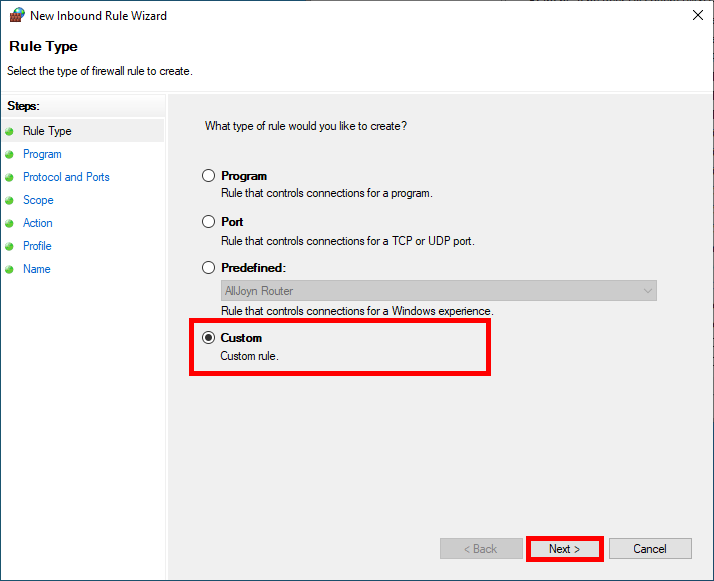
Assistant de création d'une règle entrante du pare-feu Windows avec le type Custom sélectionné et le bouton Next mis en évidence
Sélection du type de règle Custom dans l'assistant de création d'une règle de trafic entrant.

💡 Remarque : vous pouvez également sélectionner All programs au lieu d’indiquer l’exécutable Java. Cette option est légèrement plus permissive, mais elle fonctionnera également.

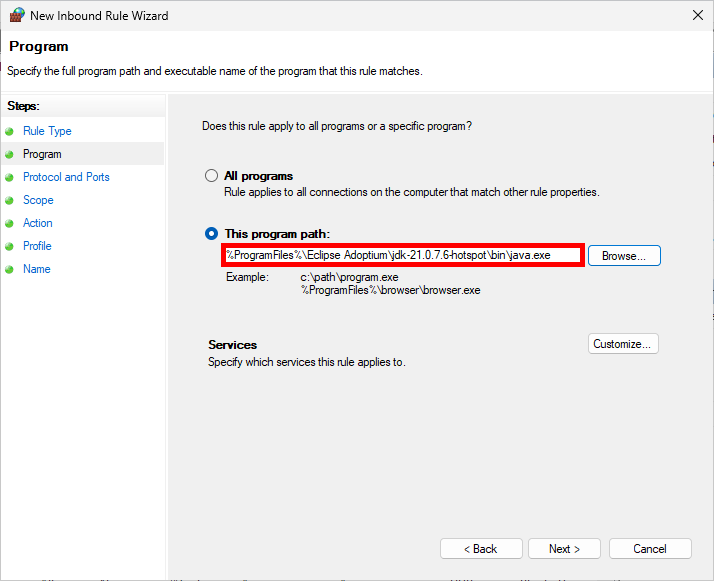
  • Sélectionnez This program path, puis cliquez sur Browse... afin de localiser l’exécutable java.exe utilisé par votre installation Java :
Assistant de règle entrante du pare-feu Windows avec This program path sélectionné et le chemin de java.exe d'Eclipse Temurin renseigné
Indication du chemin vers l'exécutable java.exe de l'environnement Java utilisé par I2P.
  • Pour la règle TCP, sélectionnez le protocole TCP, puis indiquez le numéro de port local utilisé par I2P :
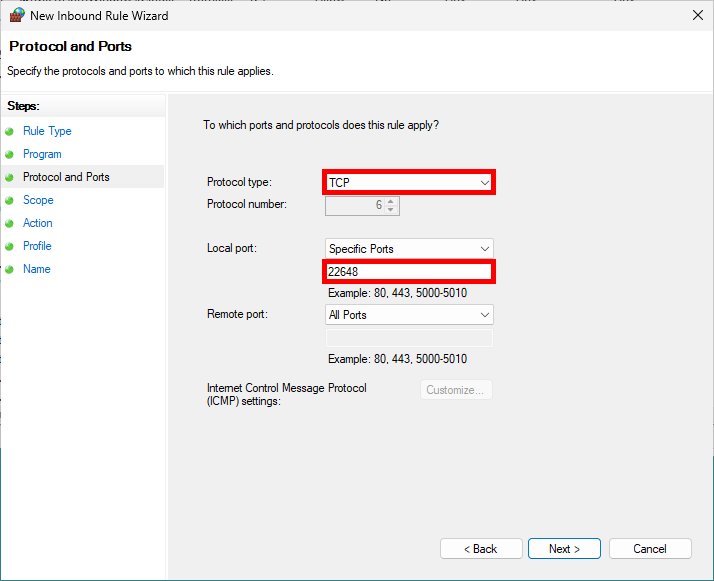
Assistant de règle entrante du pare-feu Windows avec le protocole TCP sélectionné et le port local 22648 indiqué
Création de la règle de pare-feu entrante TCP en sélectionnant le protocole TCP et en indiquant le numéro de port d'I2P.
  • Pour la règle UDP, sélectionnez le protocole UDP, puis indiquez le numéro de port local utilisé par I2P :
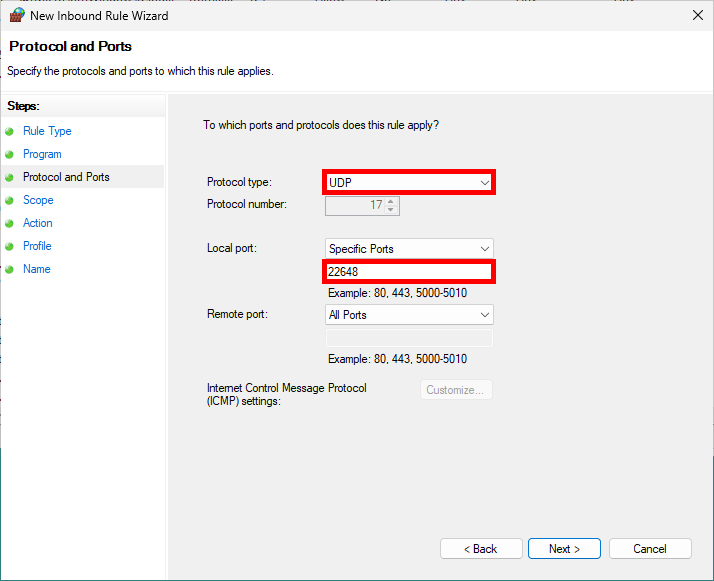
Assistant de règle entrante du pare-feu Windows avec le protocole UDP sélectionné et le port local 22648 indiqué
Création de la règle de pare-feu entrante UDP en sélectionnant le protocole UDP et en indiquant le numéro de port d'I2P.

Configurer le pare-feu Windows avec PowerShell

  • Ouvrez PowerShell avec les privilèges administrateur et exécutez les commandes suivantes :

💡 Remarque : le chemin d'installation d'Eclipse Adoptium peut varier selon la version installée. Adaptez le chemin vers java.exe à votre propre configuration.

PS C:\> New-NetFirewallRule -DisplayName "I2P_UDP" -Direction Inbound -Protocol UDP -LocalPort 22648 -Action Allow
PS C:\> New-NetFirewallRule -DisplayName "I2P_TCP" -Direction Inbound -Protocol TCP -LocalPort 22648 -Action Allow
PS C:\> New-NetFirewallRule -DisplayName "JAVA" -Direction Inbound -Program "%ProgramFiles%\Eclipse Adoptium\jdk-21.0.7.6-hotspot\bin\java.exe" -Action Allow

Vérifier la connectivité au réseau I2P

Une fois la configuration terminée, vérifiez que votre routeur I2P peut se connecter correctement au réseau I2P.

  • Depuis la console du routeur I2P, cliquez sur le bouton restart afin de redémarrer le routeur :
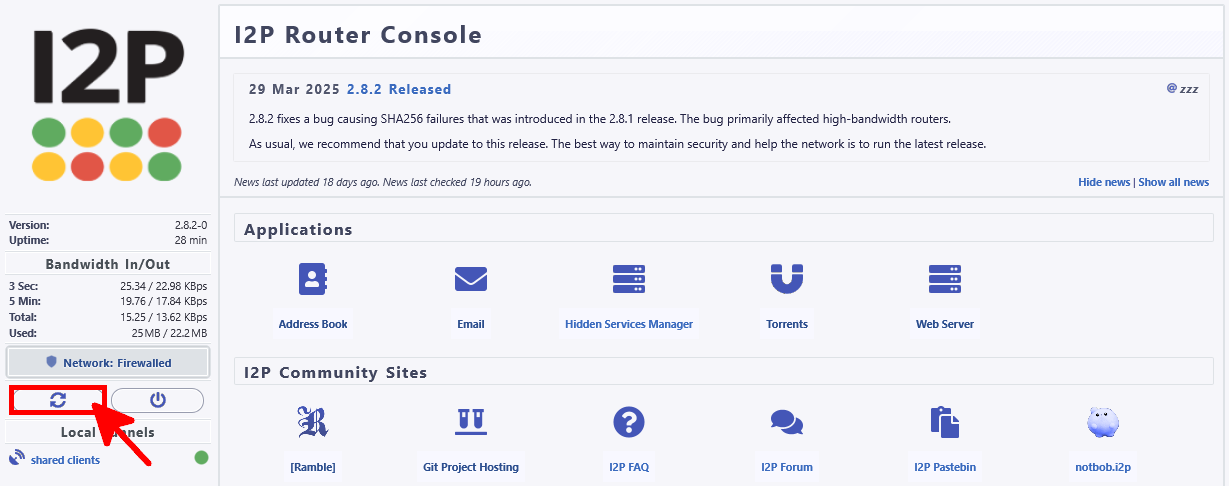
Tableau de bord de la console du routeur I2P avec le bouton de redémarrage mis en évidence
Redémarrage du routeur I2P depuis sa console afin de vérifier l'état du réseau après les modifications de configuration.
  • Après quelques minutes, lorsque le routeur I2P a redémarré et s'est connecté à des pairs, l'état du réseau doit indiquer OK :
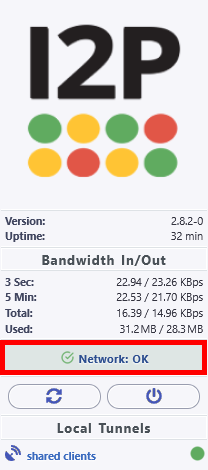
Barre latérale de la console du routeur I2P affichant l'état Network OK, la durée de fonctionnement, la bande passante et les tunnels locaux
La console du routeur I2P affiche Network: OK lorsque celui-ci est correctement connecté au réseau I2P.

Configurer Firefox pour I2P

Nous allons maintenant configurer Firefox afin d'accéder aux sites web et aux services via le réseau I2P.

Créer un profil Firefox (facultatif)

Cette étape n'est pas obligatoire, mais je recommande de créer un nouveau profil Firefox. Vous pourrez ainsi basculer facilement entre votre configuration habituelle et le réseau I2P.

  • Ouvrez le gestionnaire de profils Firefox en appuyant sur Win + R, en saisissant firefox --ProfileManager, puis en cliquant sur OK :
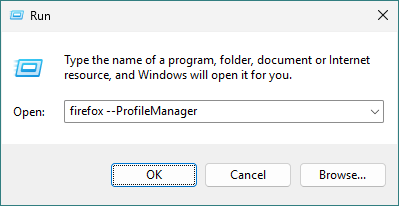
Boîte de dialogue Exécuter de Windows affichant la commande firefox --ProfileManager pour ouvrir le gestionnaire de profils Firefox
Ouverture du gestionnaire de profils Firefox depuis la boîte de dialogue Exécuter de Windows.
  • Cliquez sur Create Profile… pour lancer l'assistant de création d'un profil Firefox :
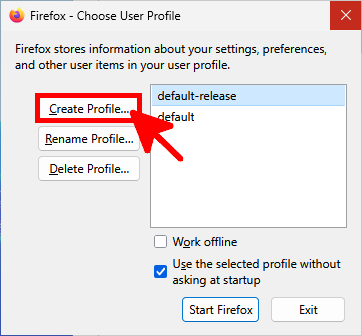
Fenêtre de sélection d'un profil Firefox avec le bouton Create Profile mis en évidence
Ouverture de l'assistant de création d'un profil depuis le gestionnaire de profils Firefox.
  • Dans l'écran d'accueil Welcome de l'assistant de création d'un profil, cliquez sur Next pour continuer :
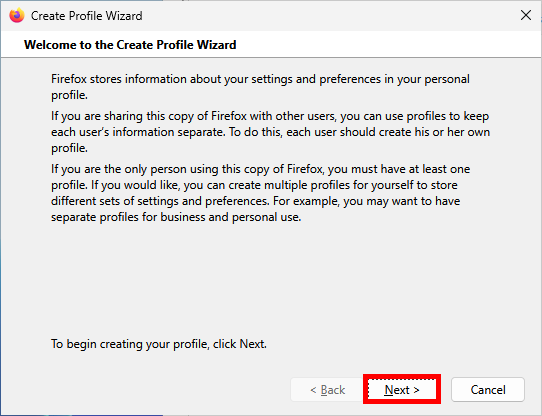
Écran d'accueil de l'assistant de création d'un profil Firefox avec le bouton Next mis en évidence
Écran d'accueil de l'assistant de création d'un profil Firefox.
  • Saisissez un nom pour le nouveau profil Firefox, puis cliquez sur Finish :
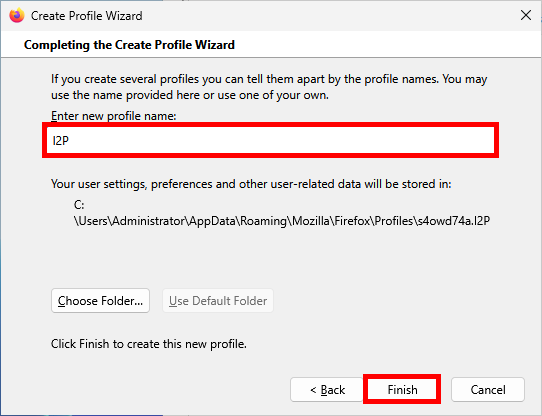
Assistant de création d'un profil Firefox affichant I2P comme nom du nouveau profil et le bouton Finish mis en évidence
Saisie du nom du nouveau profil Firefox avant de cliquer sur Finish pour le créer.
  • Sélectionnez le profil Firefox nouvellement créé, puis cliquez sur Start Firefox pour lancer le navigateur :
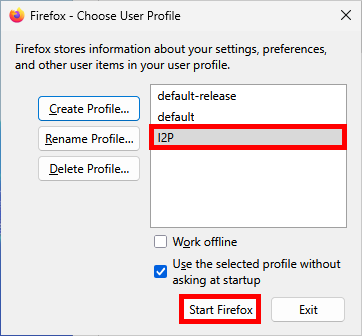
Fenêtre de sélection d'un profil Firefox avec le profil I2P sélectionné et le bouton Start Firefox mis en évidence
Sélection du profil Firefox I2P et démarrage du navigateur avec ce profil dédié.

Configurer le proxy I2P dans Firefox

  • Ouvrez le menu de Firefox(1), cliquez sur Settings(2), recherchez proxy(3), puis cliquez sur Settings...(4) dans la section Network Settings :
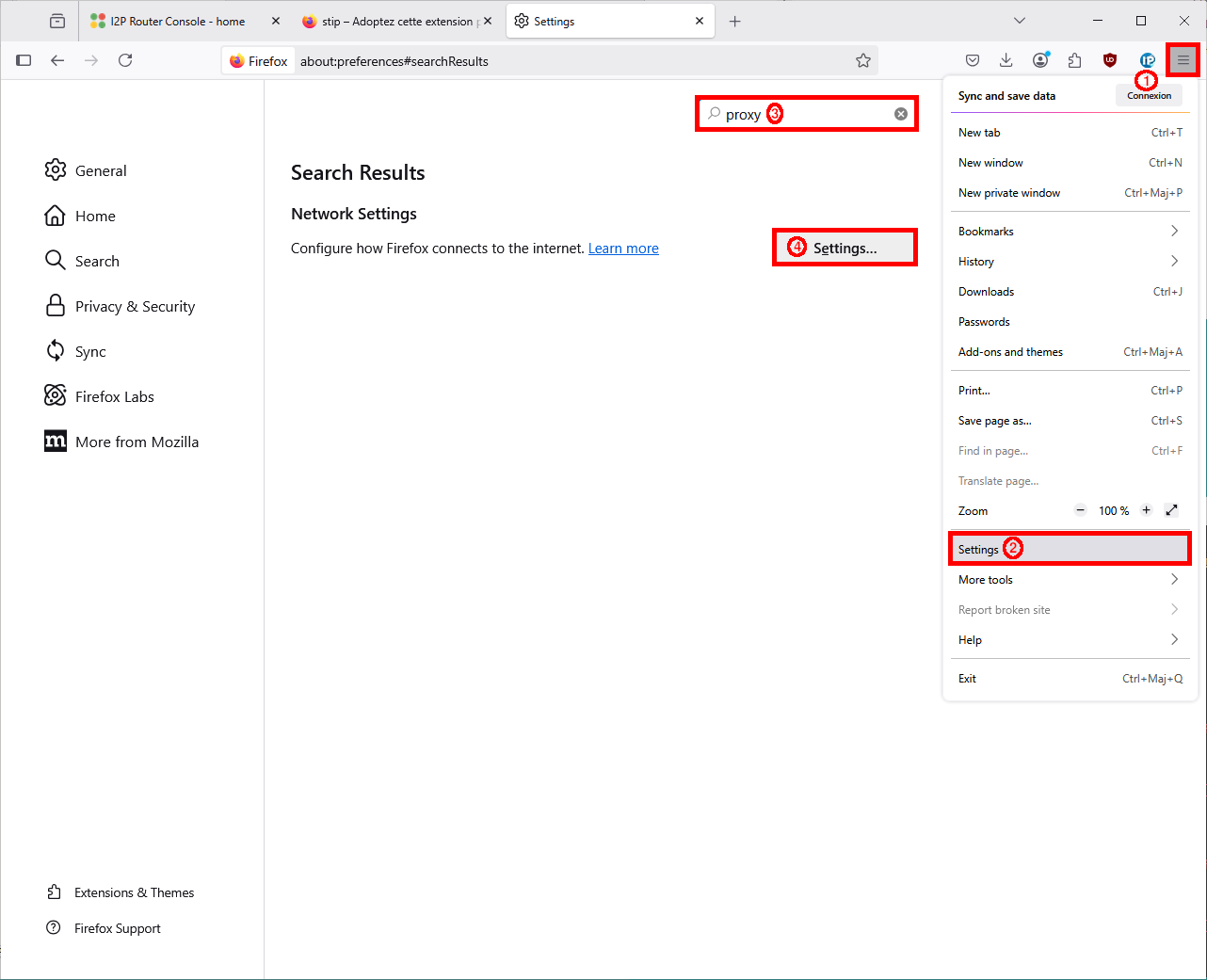
Page des paramètres de Firefox affichant le menu, l'option Settings, la recherche de proxy et le bouton Network Settings
Ouverture des paramètres du proxy depuis la page Settings de Firefox en recherchant « proxy », puis en sélectionnant Network Settings.
  • Configurez les paramètres de connexion comme indiqué ci-dessous, puis cliquez sur OK :
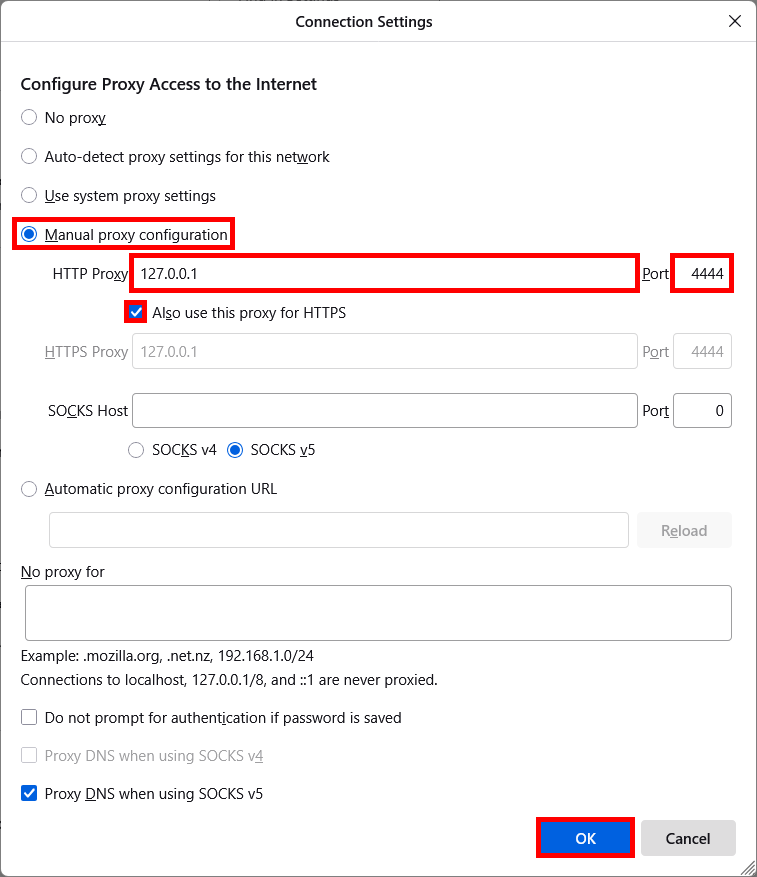
Fenêtre Connection Settings de Firefox avec Manual proxy configuration sélectionné, le proxy HTTP 127.0.0.1 sur le port 4444, l'option HTTPS activée et le bouton OK mis en évidence
Configuration de Firefox pour utiliser le proxy I2P local, puis enregistrement des paramètres avec le bouton OK.

💡 Remarque : comme I2P est conçu pour assurer des communications anonymes et respectueuses de la vie privée, le réseau peut être relativement lent, en particulier peu après le démarrage du routeur. La connexion aux pairs et la création des tunnels peuvent prendre plusieurs minutes. Il est donc recommandé d'attendre environ 10 à 20 minutes avant d'obtenir des performances réseau normales.

  • Une fois les paramètres du proxy configurés, vous pouvez vérifier l'adresse IP publique détectée par les sites web à l'aide d'un service de vérification d'adresse IP. Dans cet exemple, j'utilise ShebangTheIP 😇 avec un site externe de vérification d'adresse IP :
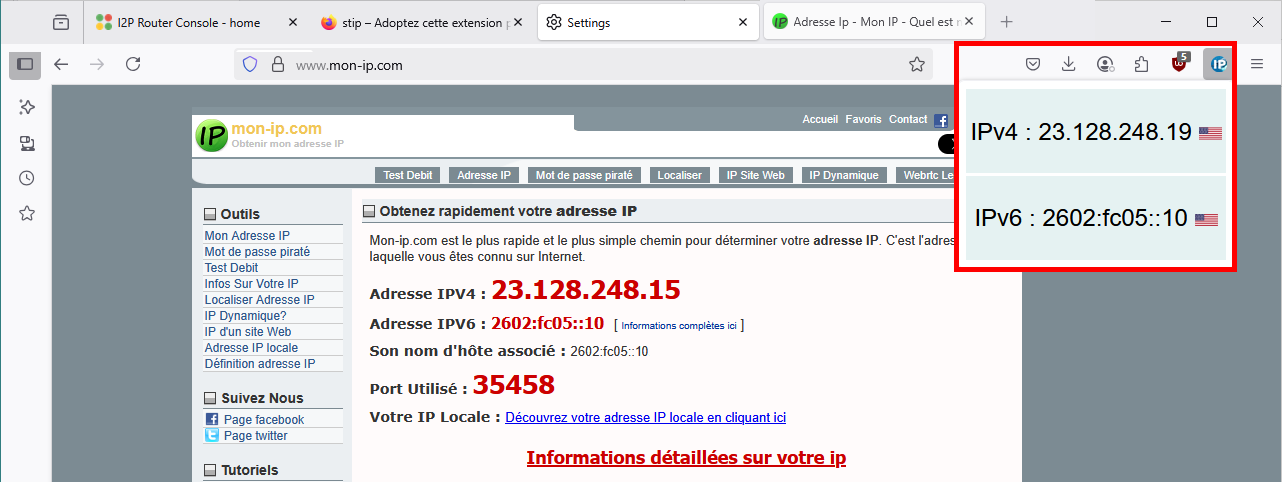
Firefox affichant une vérification de l'adresse IP publique sur mon-ip.com, ainsi que les adresses IPv4 et IPv6 indiquées par une extension
Vérification des adresses IP publiques détectées dans Firefox après la configuration du proxy du navigateur.

💡 Astuce : Maintenant que votre routeur I2P est configuré et connecté au réseau, vous pouvez également utiliser BitTorrent sur I2P pour partager des fichiers anonymement en pair à pair. Consultez mon guide : Partager des fichiers avec BitTorrent sur I2P.