Comment mettre en place une ferme RDS
- Mise à jour le 13 janv. 2026

De nos jours, il est courant de rencontrer des environnements RDS en entreprise. En règle générale, pour les petites structures (moins de 30 utilisateurs), un seul serveur peut suffire. En revanche, lorsque le nombre d’utilisateurs augmente, des ralentissements peuvent apparaître, même en renforçant la configuration matérielle (CPU et RAM). De plus, faire évoluer l’architecture devient rapidement complexe si le nombre de connexions continue de croître.
Ainsi, afin de mettre en place une solution évolutive capable de supporter un grand nombre de connexions simultanées, il est nécessaire de déployer une ferme RDS. Celle-ci repose sur la séparation des différents services (broker, serveur de licences, hôtes de session, etc.) sur plusieurs serveurs. Cette approche permet notamment de créer un pool de serveurs RD Session Host chargé d’accueillir et de répartir les sessions utilisateurs. C’est précisément ce que nous allons détailler dans la suite de cet article.
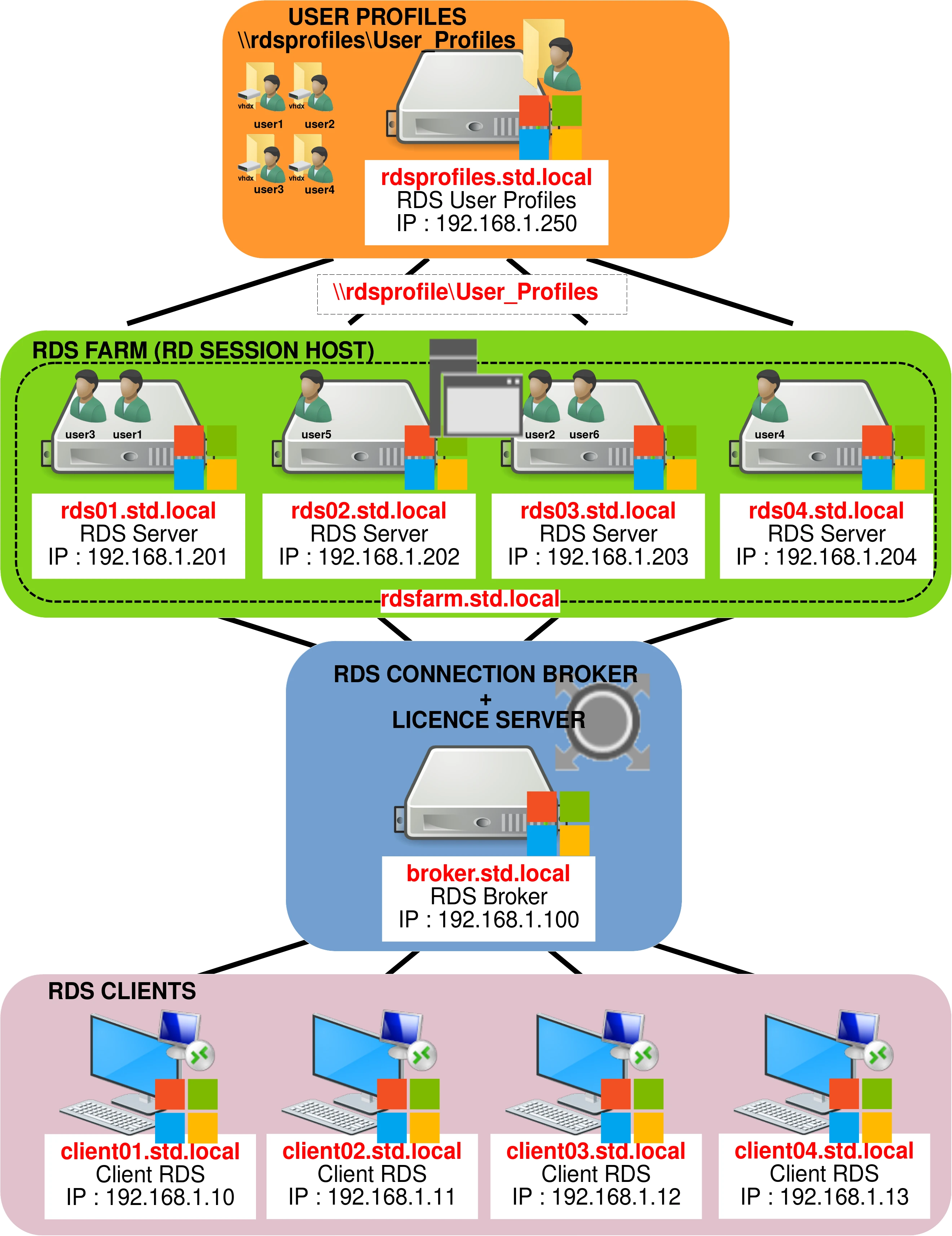
- Avant de commancer, il est important de préciser le rôle de chacun des composants de l’architecture RDS :
- Clients RDS : postes ou utilisateurs depuis lesquels sont initiées les connexions de bureau à distance
- Broker : service chargé de gérer et d’orienter les connexions RDS vers les hôtes de session appropriés
- Hôtes de session : serveurs qui hébergent et exécutent les sessions utilisateurs
- Serveur de profils utilisateurs : serveur de fichiers utilisé par RDS pour stocker les profils et données des utilisateurs (UPD)
Architecture Ferme RDS
Voici l'architecture que l'on va mettre en place.
Installation depuis broker.std.local
Dans ce tutoriel, nous partons du principe que les serveurs Windows Server suivants — broker.std.local, rds01.std.local, rds02.std.local, rds03.std.local, rds04.std.local et rdsprofiles.std.local — sont fraîchement installés et déjà intégrés au domaine std.local.
L’ensemble des opérations de déploiement et de configuration est réalisé depuis le serveur broker.std.local.
L’architecture RDS peut être déployée soit via la ligne de commande PowerShell, soit à l’aide de l’interface graphique (GUI). Les deux méthodes sont présentées dans ce tutoriel.
Installation depuis l'interface graphique
Ajout des serveurs
Dans un premier temps nous allons déclarer nos serveurs RDS dans notre gestionnaire de serveur.
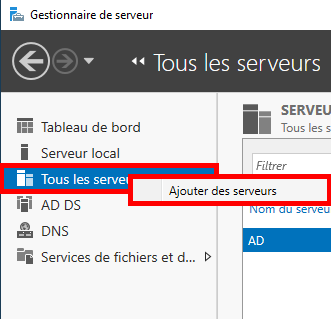
- Depuis le Gestionnaire de serveur faire un clic droit sur Tous les serveurs > Ajouter des serveurs :
- Ajouter les serveurs :

Installation
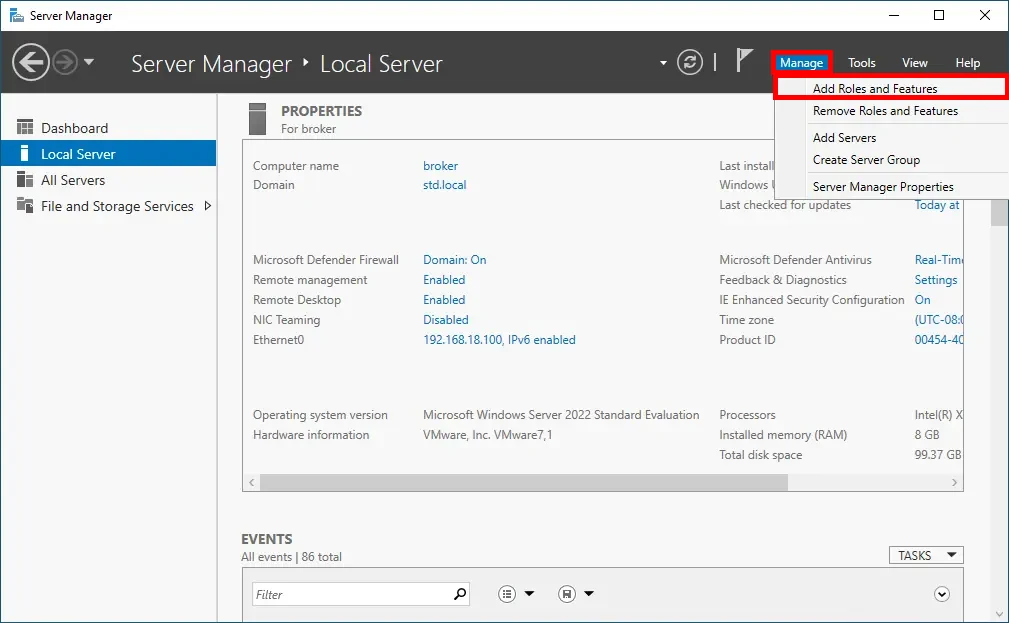
- Toujours depuis le Gestionnaire de serveur aller dans Gerer > Ajouter des rôles et fonctionnalités :
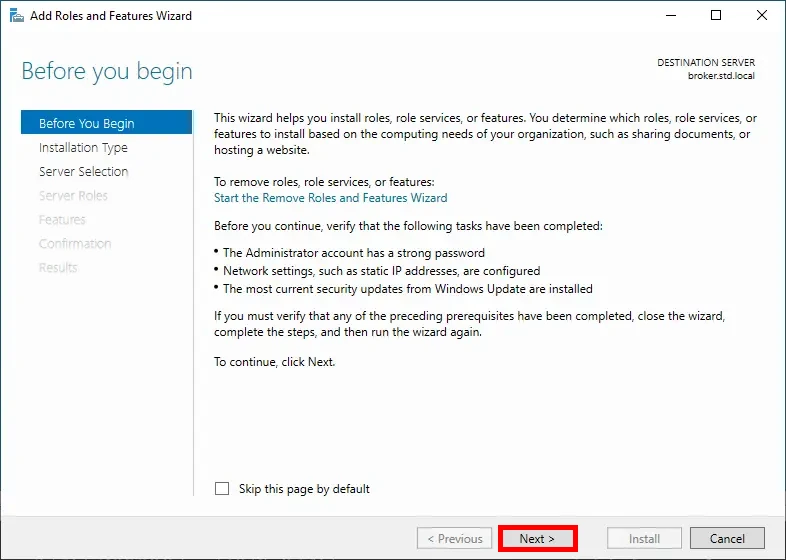
- A l'apparition de la première fenêtre, cliquer sur Suivant :
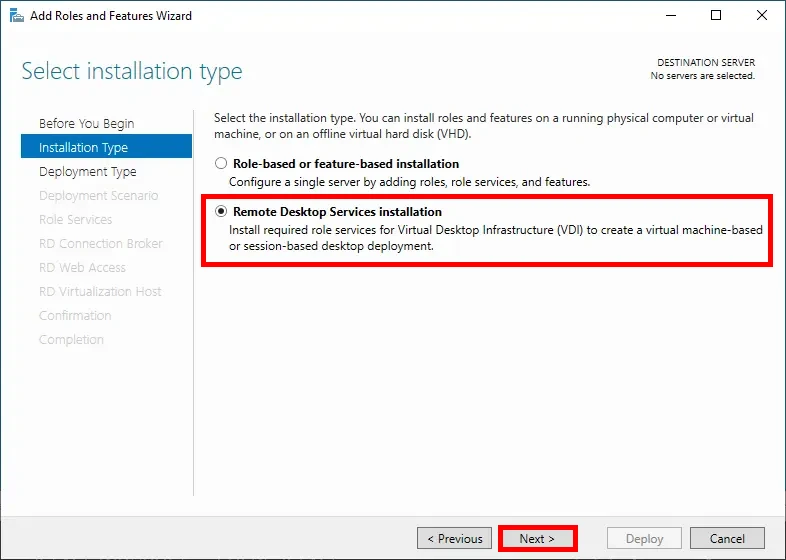
- Choisir Remote Desktop Services installation :
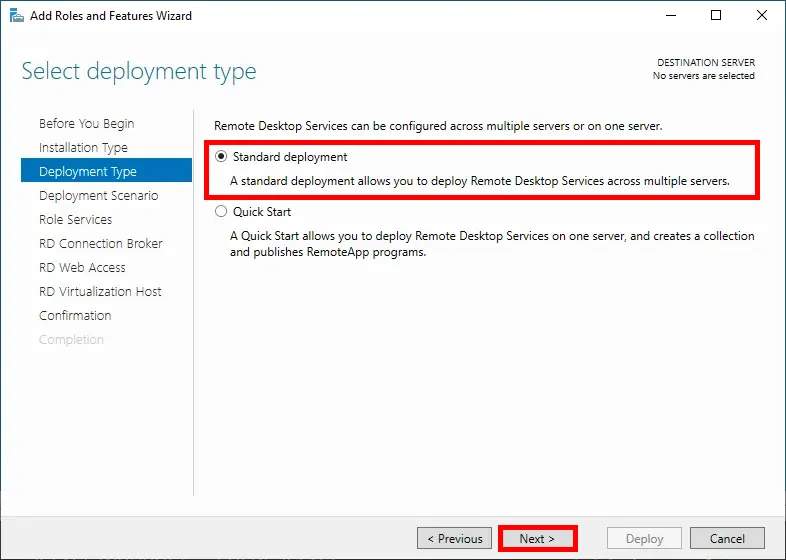
- Choisir un mode déploiement standard :
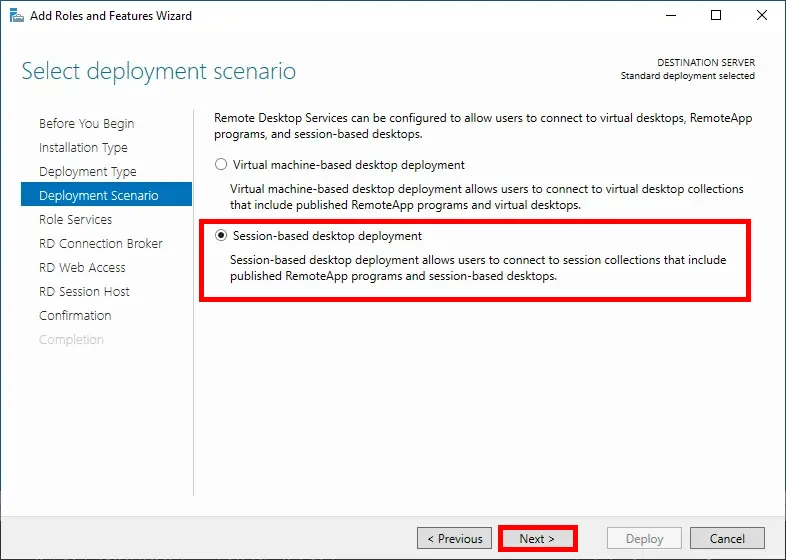
- Choisir Session-based dektop deployment :
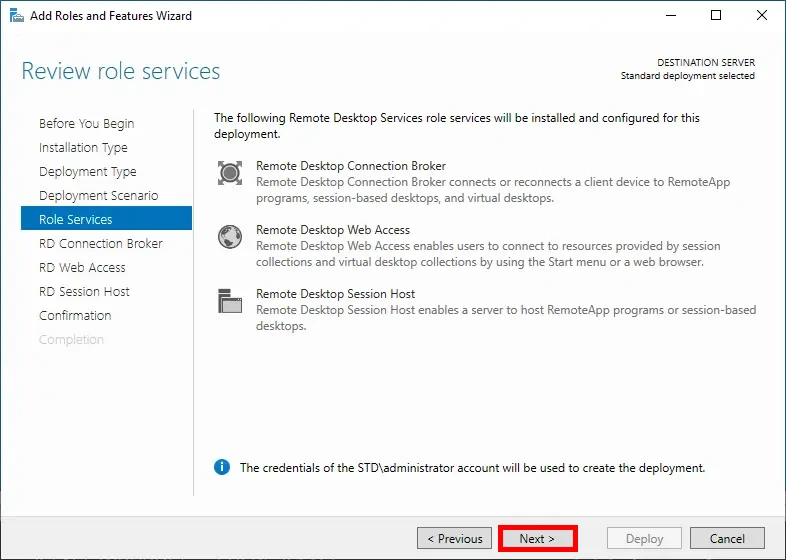
- Cliquer sur Suivant :
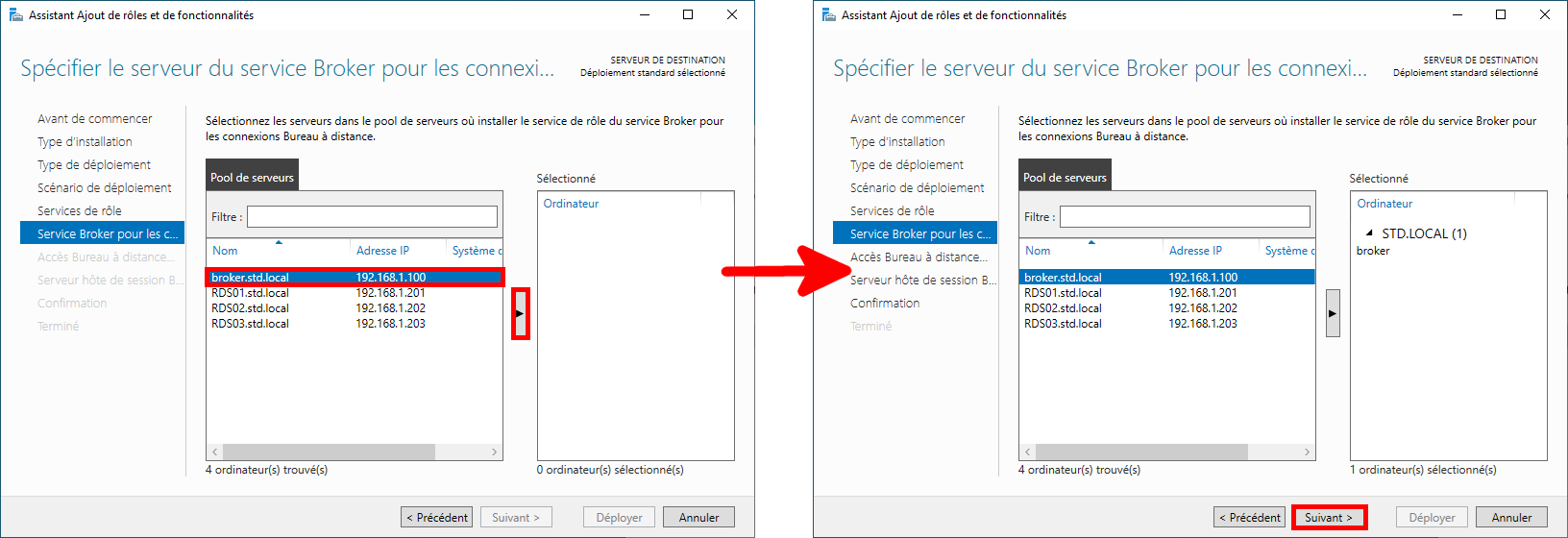
- Ajouter le serveur broker :
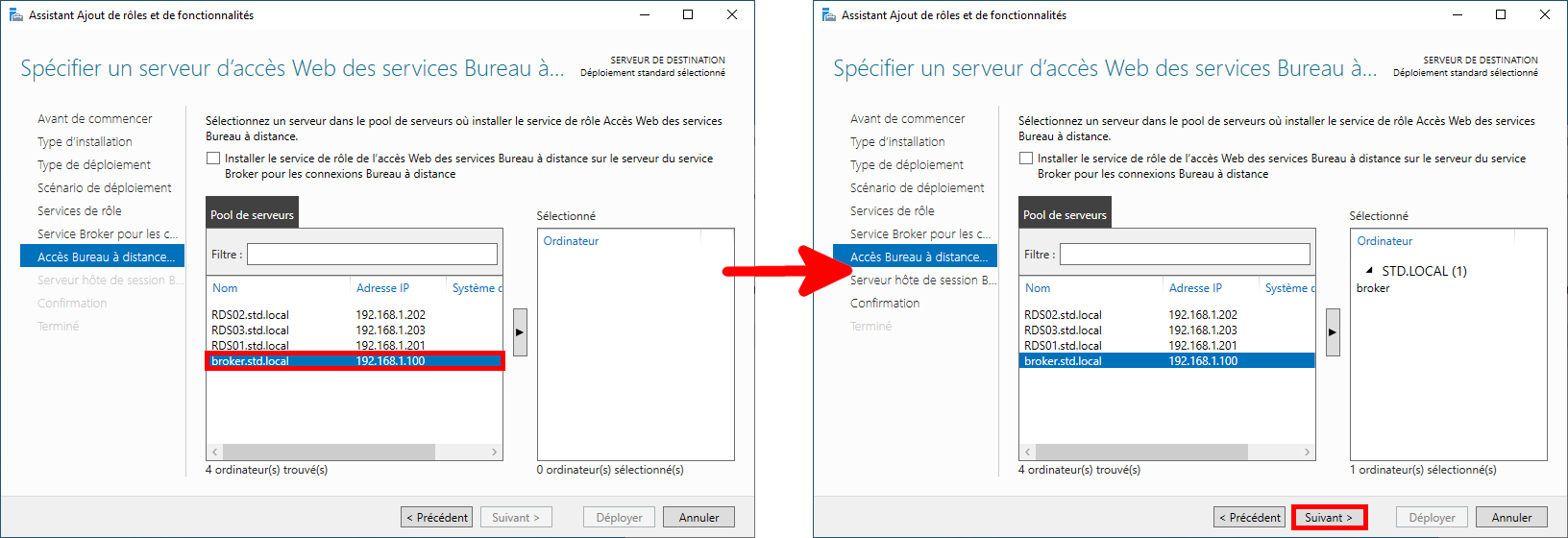
- Ajouter de nouveau le serveur broker comme serveur RD Web Access :
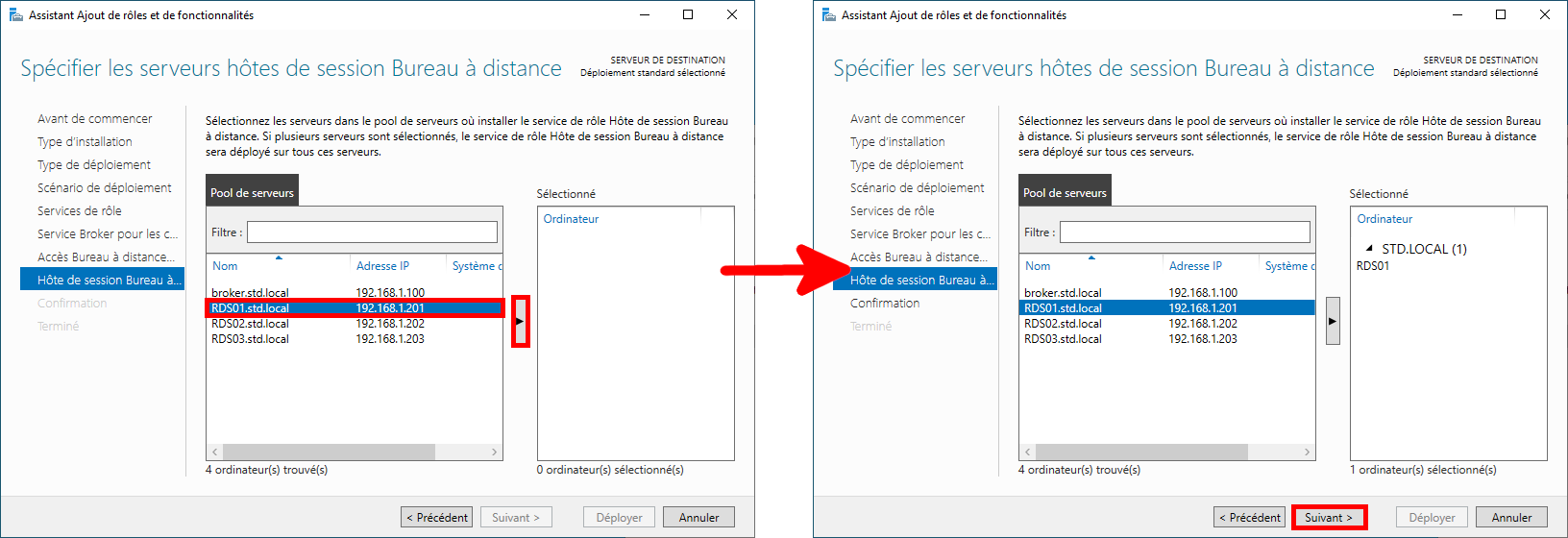
- Puis ajouter le(s) serveur(s) RDS comme serveurs hotes :
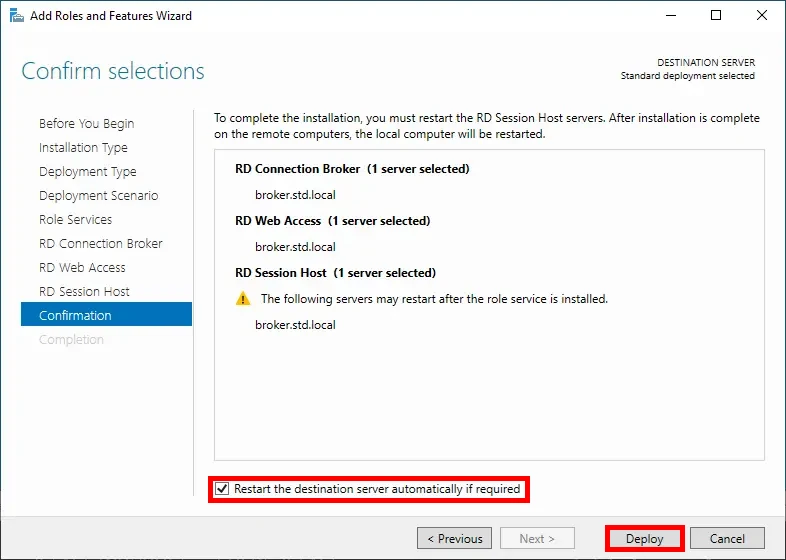
- Cocher le Redémarrage automatique et cliquer sur Déployer pour lancer l'installation :
Installer avec PowerShell
- Installer les Services RDS avec PowerShell :
PS C:\> Add-WindowsFeature -Name RDS-Connection-Broker,RDS-Licensing,RDS-RD-Server -IncludeManagementTools -Restart- Déployer RDS avec PowerShell :
PS C:\> Import-Module RemoteDesktopPS C:\> New-RDSessionDeployment -ConnectionBroker broker.std.local -WebAccessServer broker.std.local -SessionHost rds01.std.localPost-Install
Une fois les services RDS installés, nous pouvons passer à la configuration.
Serveur de Licences (broker.std.local)
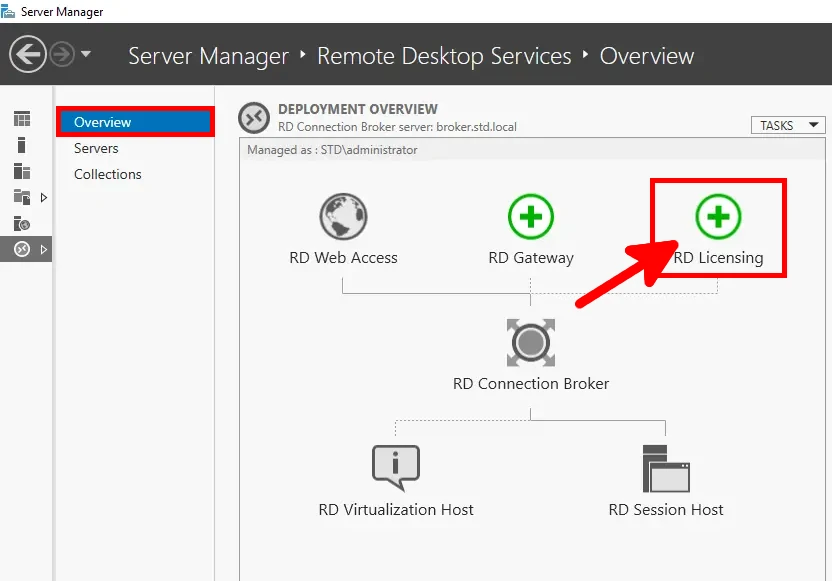
- Depuis le Server Manager aller dans Remote Desktop Services > Overview et cliquer sur l'icône RD Licensing pour ajouter un Serveur de licence :
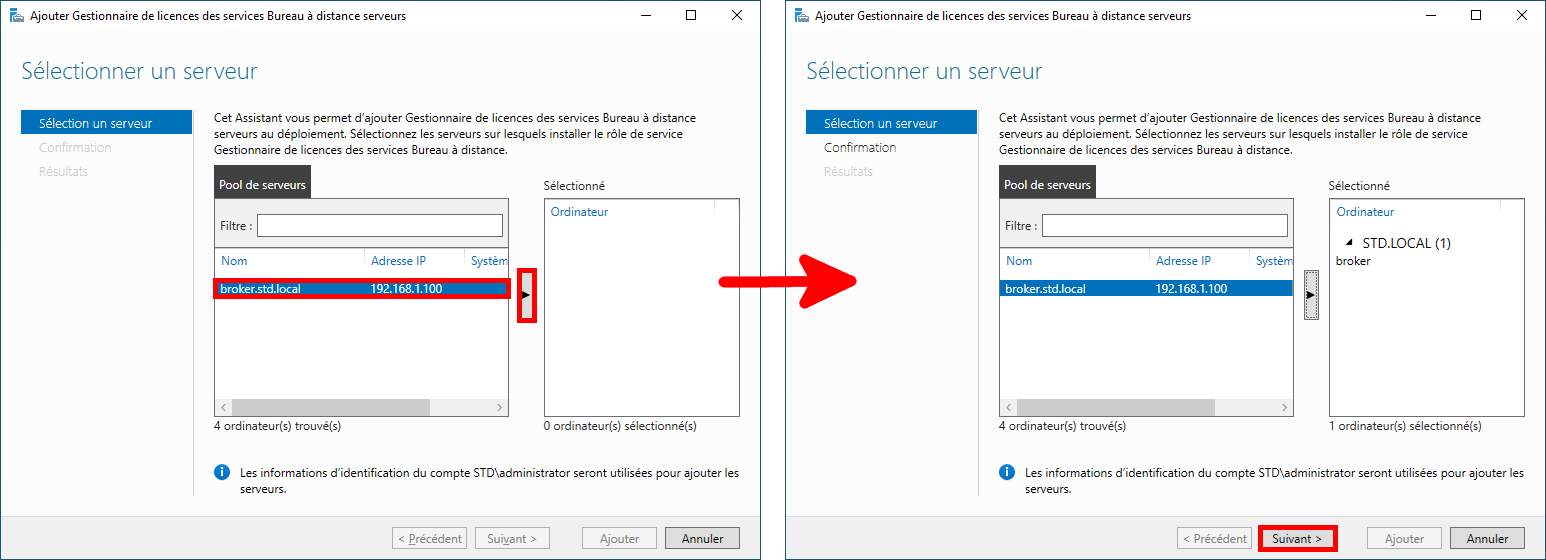
- Choisir le serveur broker comme serveur de licence RD :
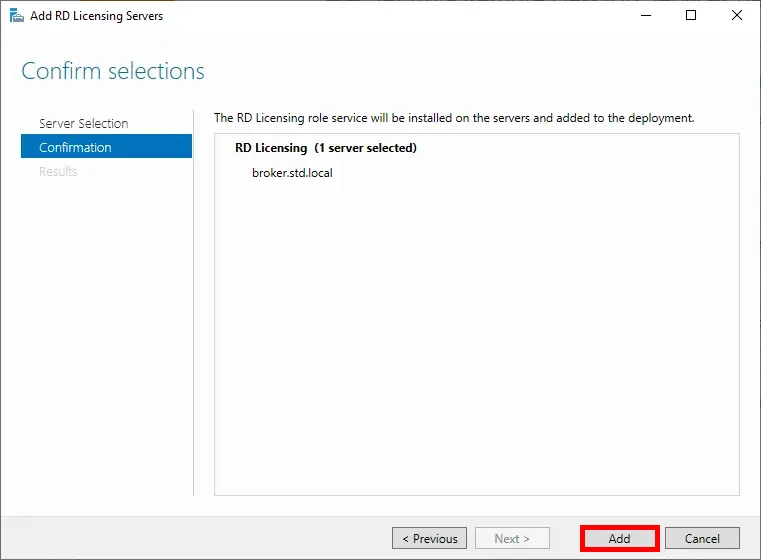
- Cliquer sur Ajouter :
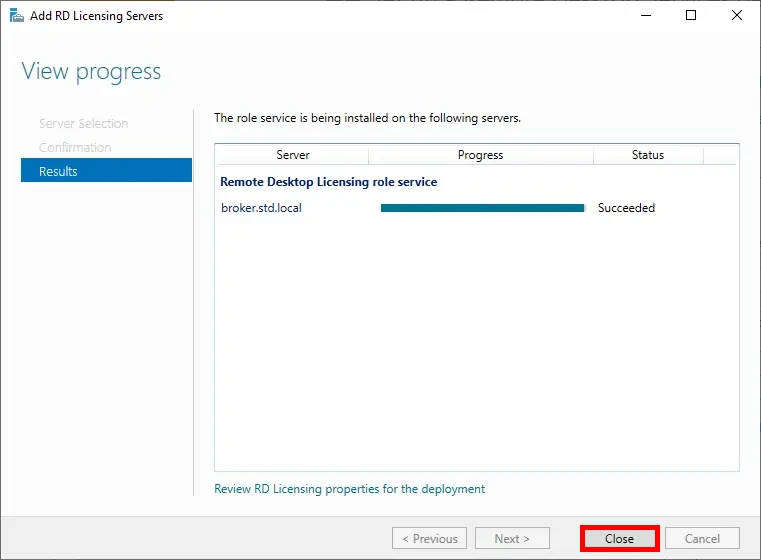
- A la fin de l'installation, Fermer :
Ajout des serveur Hôtes de Session
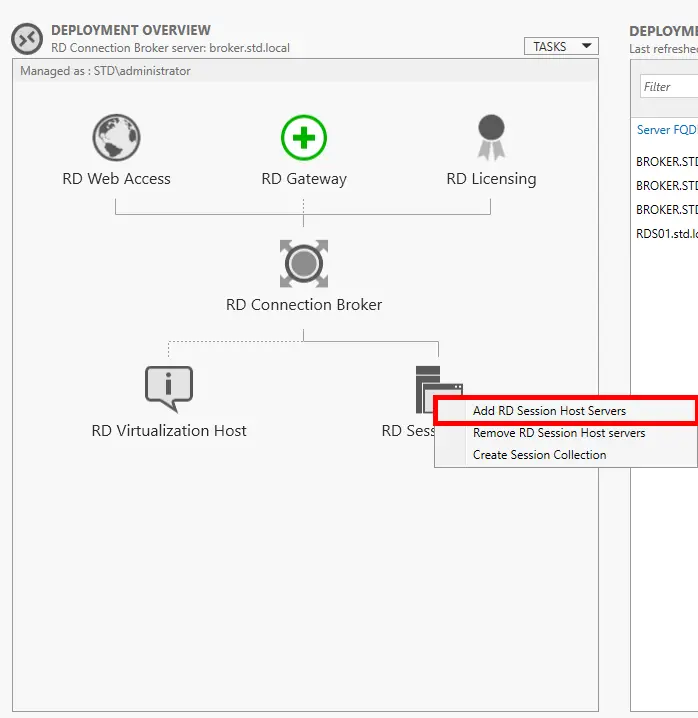
- Depuis la fenêtre de Vue d'Ensemble du Déploiement, faire un clic droit sur RD Session Hosts et cliquer sur Add RD Session Servers :
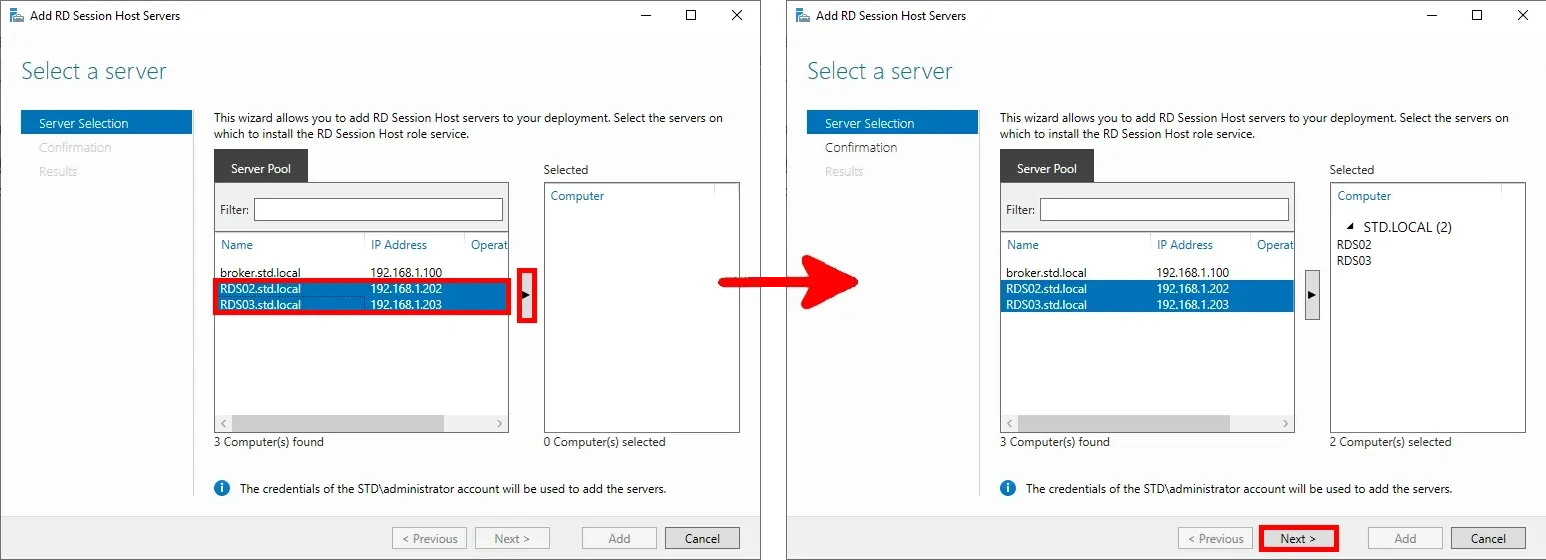
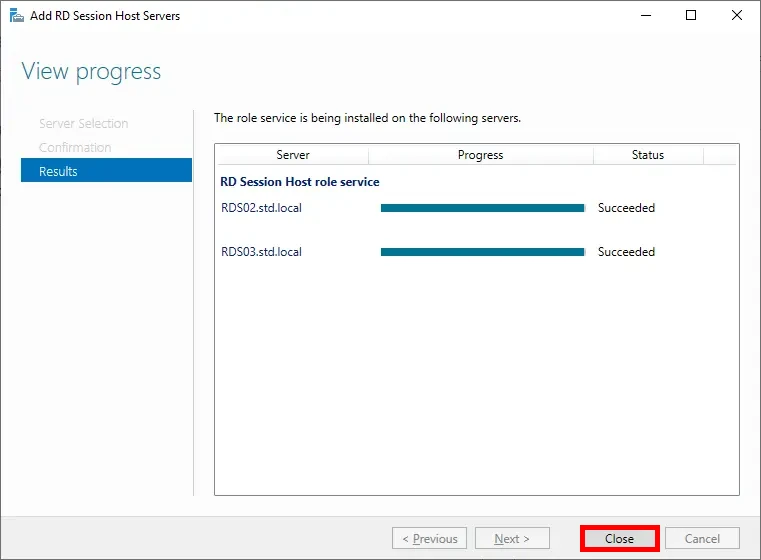
- Et les autres serveurs RDS :
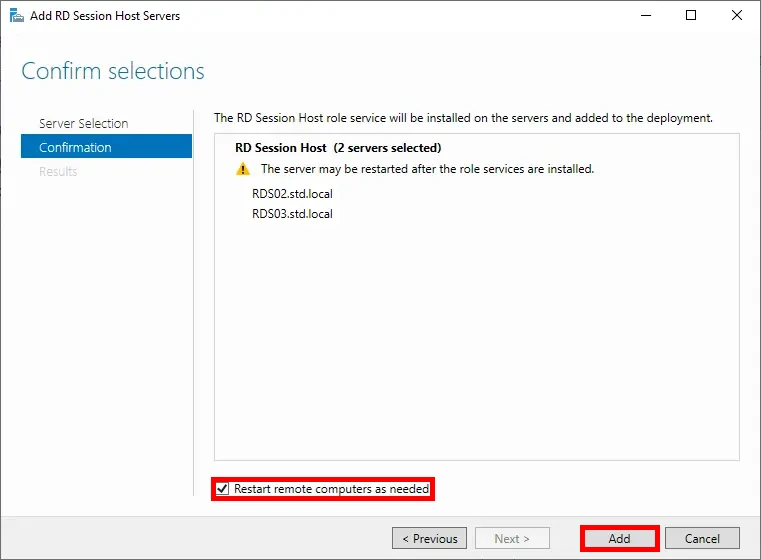
- Cocher la case pour Redémarrer les services distants et cliquer sur Ajouter :
- Une fois installé fermer la fenêtre :
Mettre en place le partage du dossier des profils utilisateur (rdsprofiles.std.local)
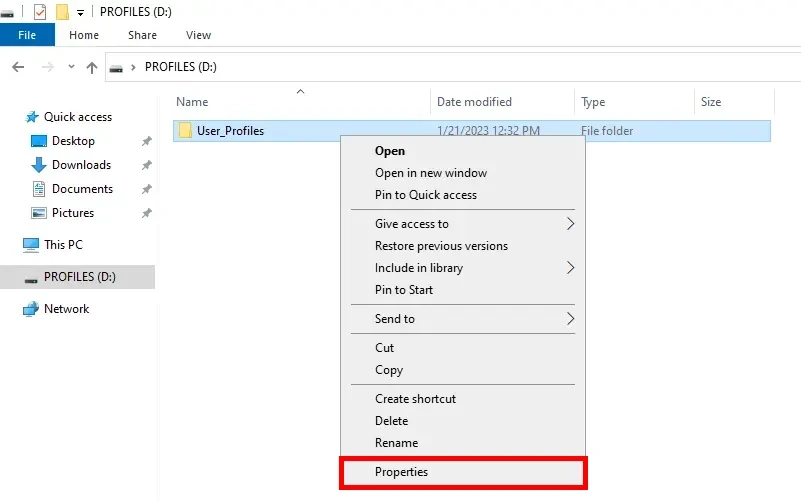
- Faire un clic droit sur le dossier
User_Profileset cliquer sur Propriétés :
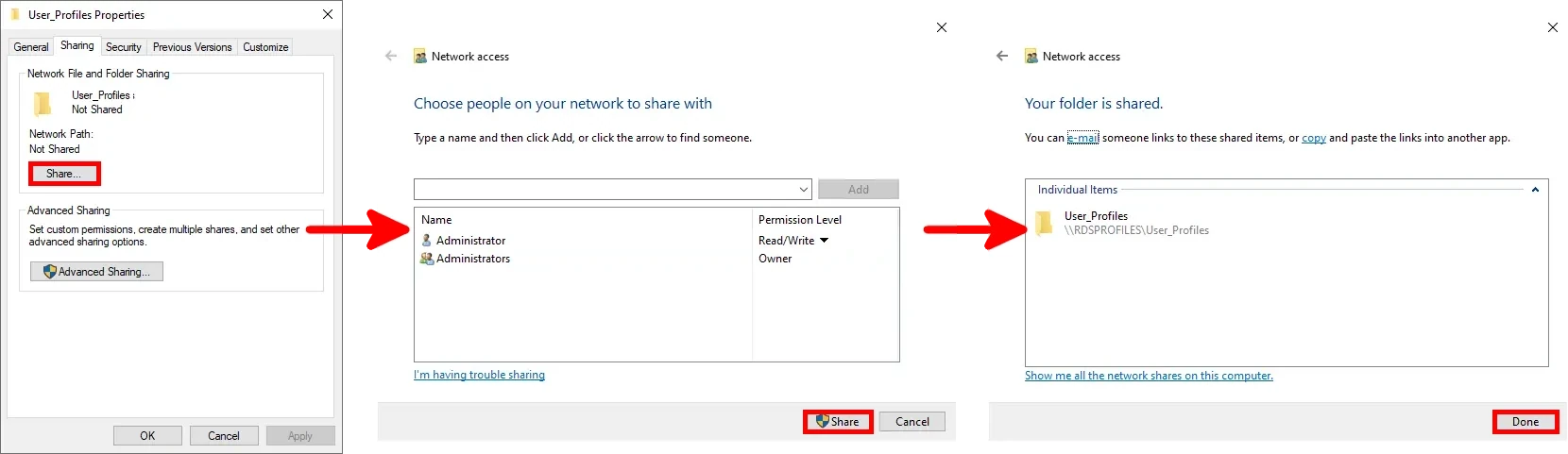
- Activer le partage comme ici :
Créer une Collection
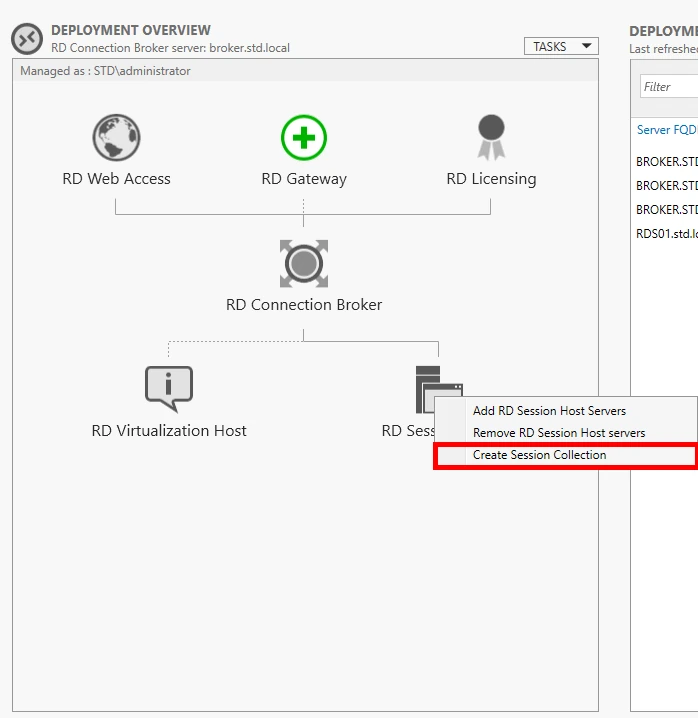
- Depuis la fenêtre de Vue d'Ensemble du Déploiement, faire un clic droit sur RD Session Hosts et cliquer sur Créer une collection de sessions :
- Cliquer sur Suivant :
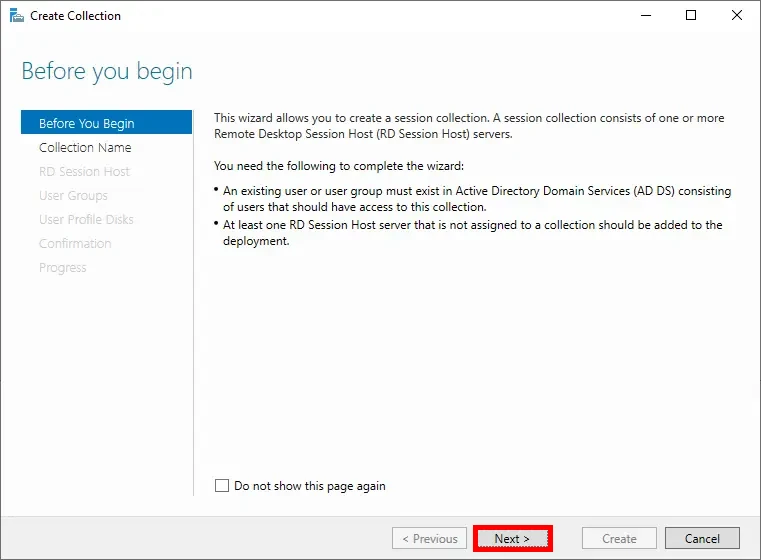
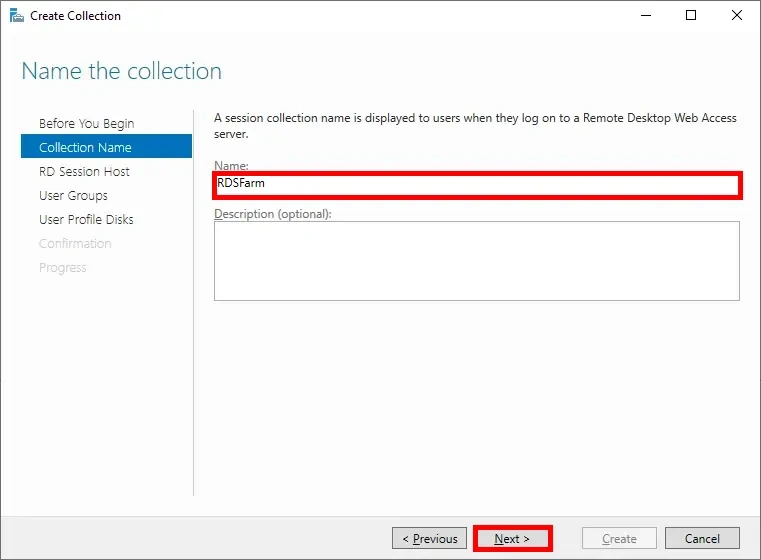
- Donner un nom à la Collection :
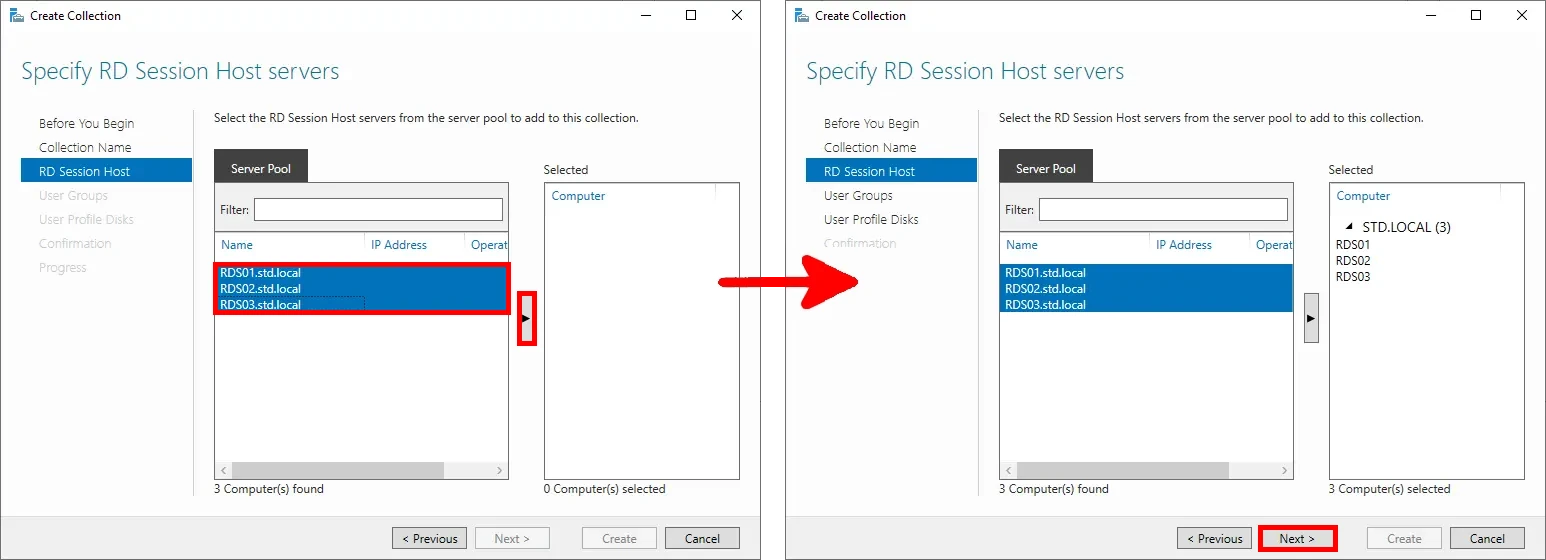
- Ajouter les Serveurs RDS à la Collection :
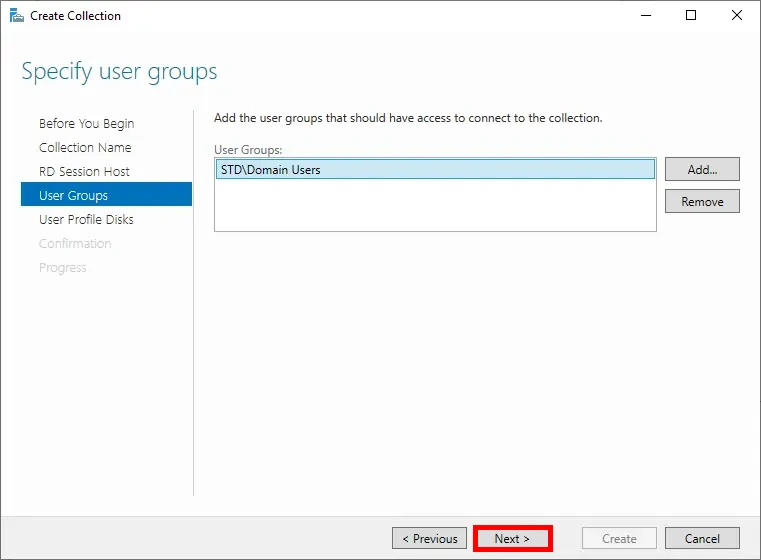
- Préciser le groupe utilisateurs qui sera autoriser à se connecter à notre ferme RDS :
- Préciser le dossier partagé que l'on a précédemment mis en place sur le serveur
RDSPROFILES:
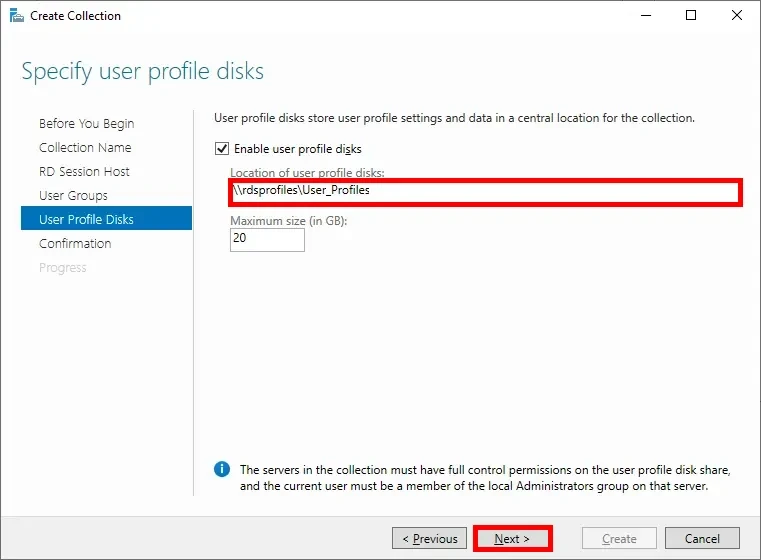
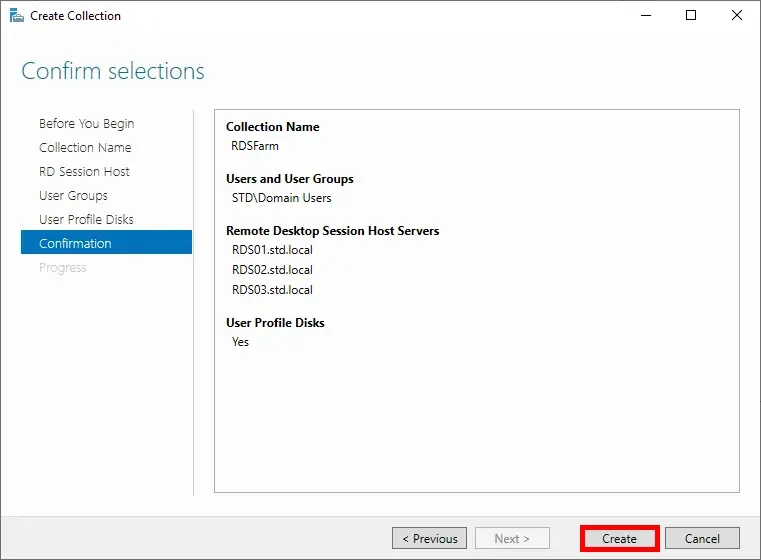
- Cliquer sur Créer :
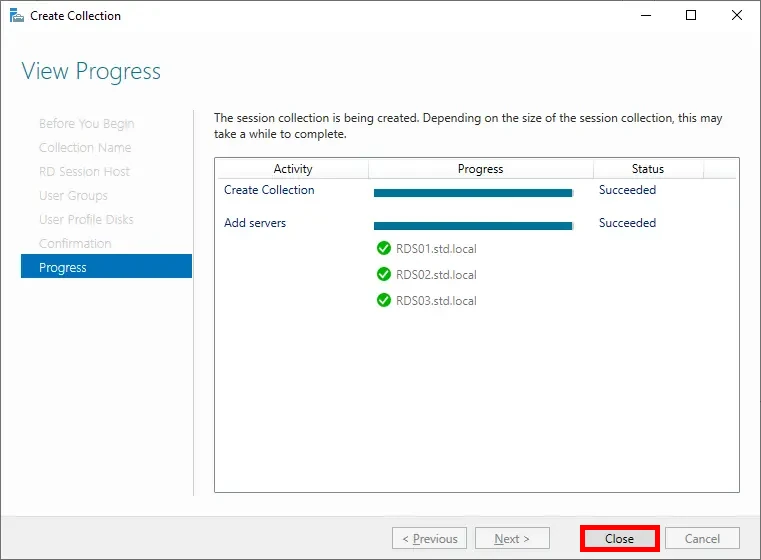
- Puis fermer le fenêtre une fois toutes les opérations terminées :
Ajouter les entrées DNS (AD Server)
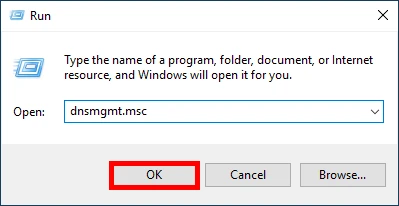
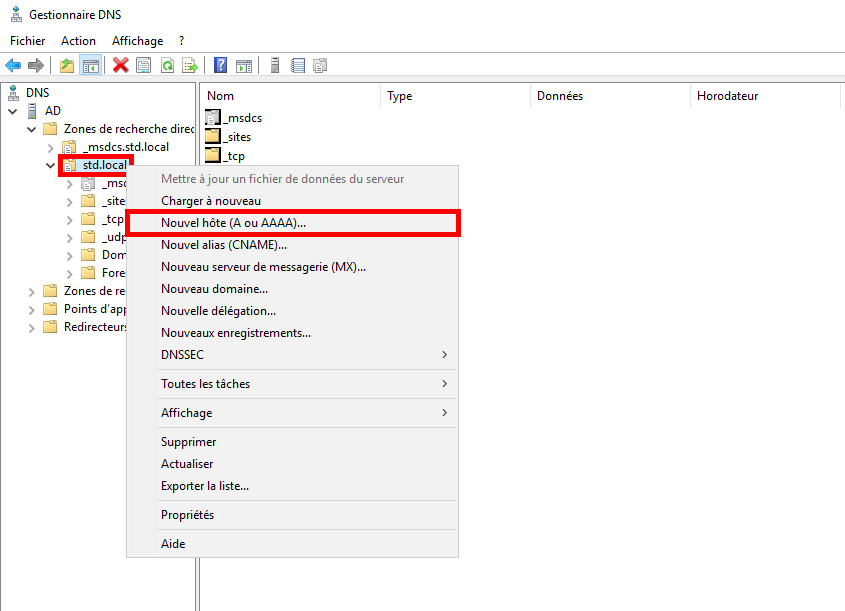
- Depuis un serveur Active Directory, ouvrir le Gestionnaire DNS :
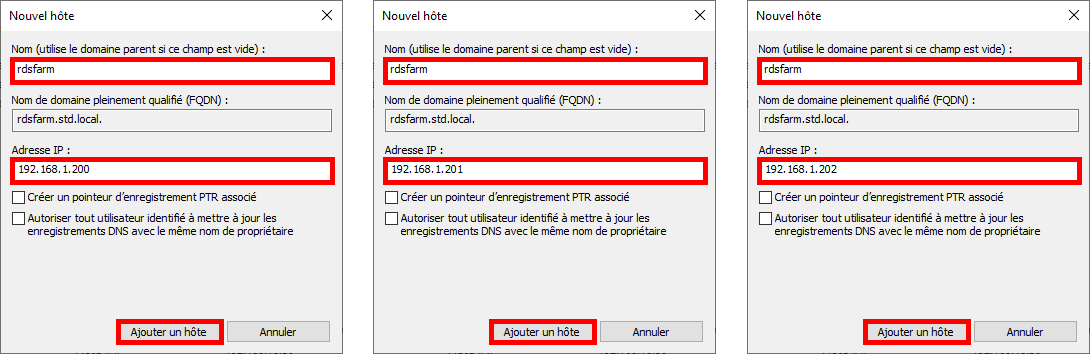
- Depuis la zone de recherche directe, ajouter de nouvelles entrées de type hôte (A) :
- Exemple ici avec trois serveurs Session Host :
Alternative à l'ajout des entrées DNS (Client)
Il existe une autre manière d'informer le broker sur quelle collection l'on souhaite se connecter. Pour cela il faut personnaliser une icône RDP. La façon la plus simple de le faire est de modifier un fichier RDP avec Notepad.
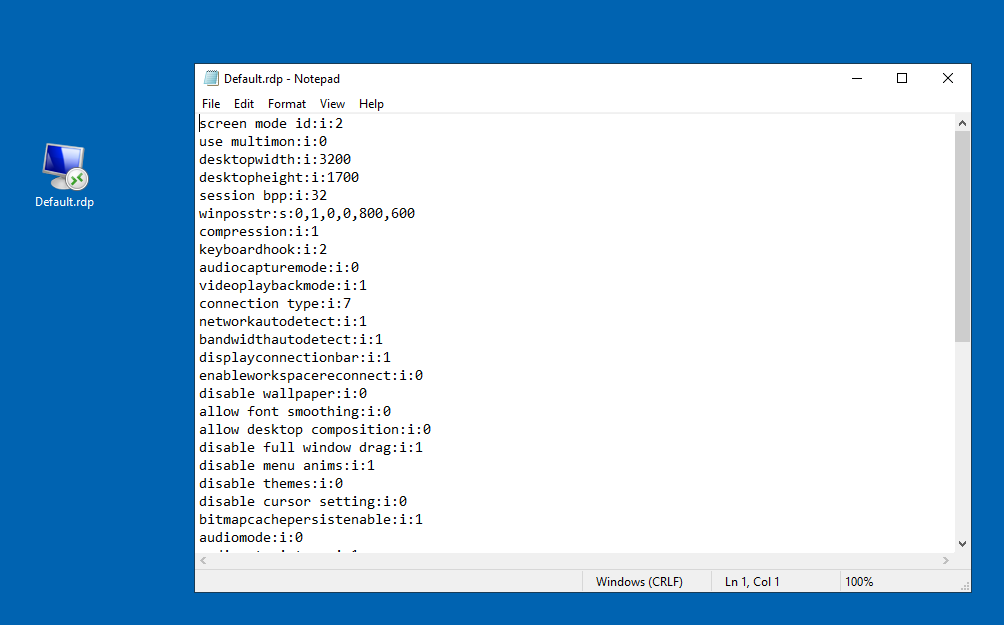
Une fois ouvert, vérifiez si des lignes contenant les termes "loadbalanceinfo," "full address," "gatewayhostname," "use redirection server name," ou "alternate full address" sont présentes. Si une ou plusieurs lignes existes, supprimez-les.
Ensuite, ajoutez les lignes suivantes et mettez à jour les informations en fonction de vos propres serveurs et noms de collection :
loadbalanceinfo:s:tsv://MS Terminal Services Plugin.1.RDSFarm
full address:s:broker.std.local
gatewayhostname:s:broker.std.local
use redirection server name:i:1
alternate full address:s:broker.std.local
Enregistrez le fichier modifié et ouvrez l'icône RDP.
Clients RDS
Avec une entrée DNS
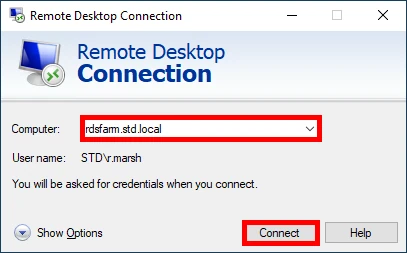
- Le client utilisera l'entrée DNS rdsfarm (le nom de la collection) pour se connecter à l'un des RDS Session Host :
Alternative, sans entrée DNS
- Le client utilisera l'icône RDP précédemment créée pour se connecter à l'un des RDS Session Host :
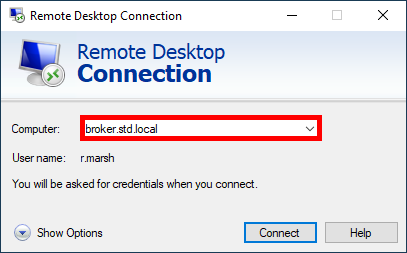
Forcer la connexion sur un hôte RDS spécifique
Comme expliqué précédemment, la mission du broker sera de répartir aléatoirement les utilisateurs sur les différents serveurs hôtes de session. L'objectif étant d'équilibrer la charge de l'ensemble des sessions utilisateurs. Toutefois, en tant qu'administrateur, dans le cas par exemple de l'installation d'un nouveau logiciel, il peut s'avérer utile d'avoir la possibilité de choisir le serveur sur lequel on se connecte. L'architecture de la ferme RDS permet cela, voyons ci-dessous comment cela se passe.
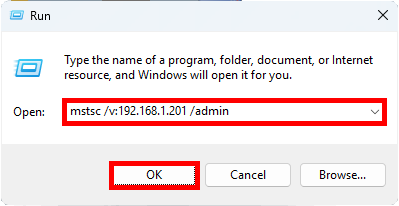
- Imaginons ici que l'on souhaite se connecter au serveur
RDS02, ayant pour adresse IP192.168.1.201. Depuis la fenêtre exécuter d'un PC Windows, entrez la commande suivante :
mstsc /v:192.168.1.201 /admin