
Windows 11 Pro : Guide de Configuration et Optimisations Après Installation
- Mise à jour le 15 juil. 2026

Nous y revoilà… Nouveau Windows, nouvel environnement à nettoyer. À chaque nouvelle itération, Microsoft apporte son lot de défis à relever et de 💩 à nettoyer. Dans ce guide, je mettrai à disposition toutes mes notes et astuces pour rendre Windows 11 Pro un peu plus pro justement et ce, après une nouvelle installation. On verra comment personnaliser la Barre de recherche, désactiver Bing, supprimer les applications intégrées, désactiver Cortana, nettoyer le Menu Windows, et peut-être d'autres choses à l'avenir!
Restaurer l’ancien menu contextuel
Windows 11 introduit un menu contextuel repensé pour le clic droit. Même s’il paraît plus épuré, plusieurs options utiles sont désormais masquées derrière l’entrée Afficher plus d’options. Si vous préférez le menu contextuel classique de Windows 10, vous pouvez le restaurer avec une simple commande de registre.
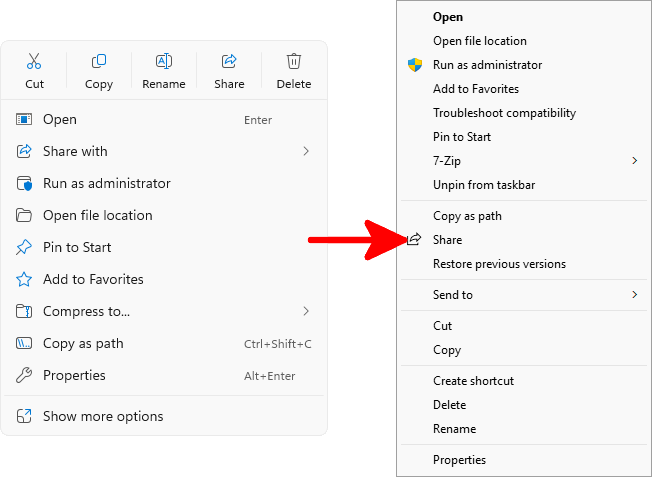
- Ouvrir une Invite de commandes ou un Terminal Windows avec les droits de l'utilisateur courant, puis exécuter la commande suivante :
C:\Users\user> reg.exe add "HKCU\Software\Classes\CLSID\{86ca1aa0-34aa-4e8b-a509-50c905bae2a2}\InprocServer32" /f /veRedémarrer l'ordinateur, ou redémarrer l'Explorateur Windows, pour appliquer la modification. L'ancien menu contextuel sera alors utilisé par défaut.
Restaurer la Visionneuse de photos Windows
Avec la sortie de Windows 10, et maintenant de Windows 11, Microsoft a eu la drôle d’idée de remplacer la classique Visionneuse de photos Windows par une nouvelle visionneuse d’images. Et à mon avis, cette nouvelle visionneuse est plus lente. Quand je dis plus lente, je veux dire vraiment lente ! Encore plus étrange, peut-être parce que Microsoft avait conscience de cette erreur, l’ancienne visionneuse est toujours présente dans le système. La bonne nouvelle, c’est que nous pouvons la remettre en service avec un simple fichier registre. Je vais montrer ici comment faire.
Créer le fichier registre
- Créer un fichier
photoviewer.reg, par exemple dansC:\, puis y coller le code suivant :
Windows Registry Editor Version 5.00

[HKEY_CLASSES_ROOT\Applications\photoviewer.dll]

[HKEY_CLASSES_ROOT\Applications\photoviewer.dll\shell]

[HKEY_CLASSES_ROOT\Applications\photoviewer.dll\shell\open]
"MuiVerb"="@photoviewer.dll,-3043"

[HKEY_CLASSES_ROOT\Applications\photoviewer.dll\shell\open\command]
@=hex(2):25,00,53,00,79,00,73,00,74,00,65,00,6d,00,52,00,6f,00,6f,00,74,00,25,\
00,5c,00,53,00,79,00,73,00,74,00,65,00,6d,00,33,00,32,00,5c,00,72,00,75,00,\
6e,00,64,00,6c,00,6c,00,33,00,32,00,2e,00,65,00,78,00,65,00,20,00,22,00,25,\
00,50,00,72,00,6f,00,67,00,72,00,61,00,6d,00,46,00,69,00,6c,00,65,00,73,00,\
25,00,5c,00,57,00,69,00,6e,00,64,00,6f,00,77,00,73,00,20,00,50,00,68,00,6f,\
00,74,00,6f,00,20,00,56,00,69,00,65,00,77,00,65,00,72,00,5c,00,50,00,68,00,\
6f,00,74,00,6f,00,56,00,69,00,65,00,77,00,65,00,72,00,2e,00,64,00,6c,00,6c,\
00,22,00,2c,00,20,00,49,00,6d,00,61,00,67,00,65,00,56,00,69,00,65,00,77,00,\
5f,00,46,00,75,00,6c,00,6c,00,73,00,63,00,72,00,65,00,65,00,6e,00,20,00,25,\
00,31,00,00,00

[HKEY_CLASSES_ROOT\Applications\photoviewer.dll\shell\open\DropTarget]
"Clsid"="{FFE2A43C-56B9-4bf5-9A79-CC6D4285608A}"

[HKEY_CLASSES_ROOT\Applications\photoviewer.dll\shell\print]

[HKEY_CLASSES_ROOT\Applications\photoviewer.dll\shell\print\command]
@=hex(2):25,00,53,00,79,00,73,00,74,00,65,00,6d,00,52,00,6f,00,6f,00,74,00,25,\
00,5c,00,53,00,79,00,73,00,74,00,65,00,6d,00,33,00,32,00,5c,00,72,00,75,00,\
6e,00,64,00,6c,00,6c,00,33,00,32,00,2e,00,65,00,78,00,65,00,20,00,22,00,25,\
00,50,00,72,00,6f,00,67,00,72,00,61,00,6d,00,46,00,69,00,6c,00,65,00,73,00,\
25,00,5c,00,57,00,69,00,6e,00,64,00,6f,00,77,00,73,00,20,00,50,00,68,00,6f,\
00,74,00,6f,00,20,00,56,00,69,00,65,00,77,00,65,00,72,00,5c,00,50,00,68,00,\
6f,00,74,00,6f,00,56,00,69,00,65,00,77,00,65,00,72,00,2e,00,64,00,6c,00,6c,\
00,22,00,2c,00,20,00,49,00,6d,00,61,00,67,00,65,00,56,00,69,00,65,00,77,00,\
5f,00,46,00,75,00,6c,00,6c,00,73,00,63,00,72,00,65,00,65,00,6e,00,20,00,25,\
00,31,00,00,00

[HKEY_CLASSES_ROOT\Applications\photoviewer.dll\shell\print\DropTarget]
"Clsid"="{60fd46de-f830-4894-a628-6fa81bc0190d}"- Ouvrir Windows Terminal avec les droits administrateur, puis importer le fichier registre avec la commande suivante. Cet exemple part du principe que le fichier
.regse trouve dansC:\:
C:\> reg import c:\photoviewer.regAssocier les fichiers image à la Visionneuse de photos Windows
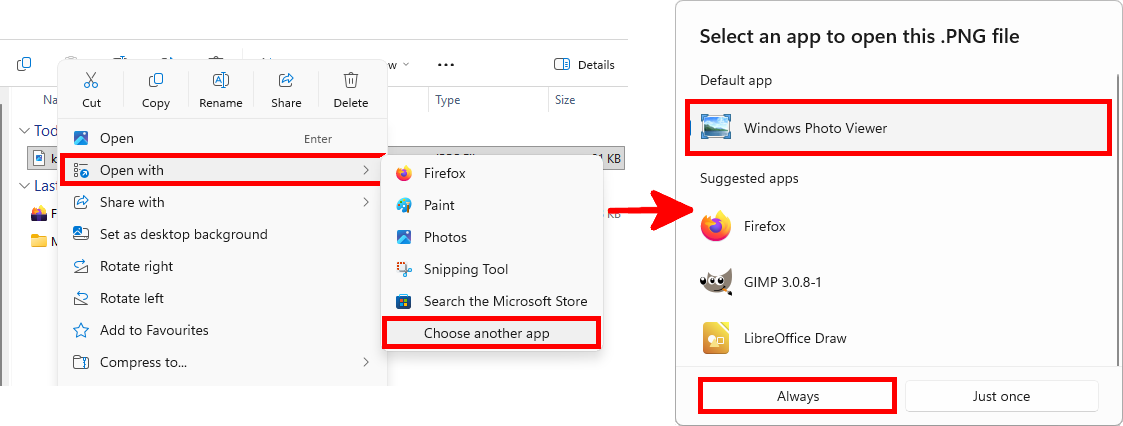
- Faire un clic droit sur un type de fichier image que vous souhaitez associer à la Visionneuse de photos Windows, puis sélectionner Ouvrir avec > Choisir une autre application. Puis sélectionner la Visionneuse de photos Windows :
Paramétrer la barre de recherche
Dans cette partie on verra comment supprimer la Barre de Recherche Bing et réduire la zone réservée à la recherche.
Barre de recherche Bing
- Ouvrir un terminal avec les droits utilisateur courant et entrer :
C:\Users\user> reg add HKCU\Software\Microsoft\Windows\CurrentVersion\Search\ /f /v BingSearchEnabled /t REG_DWORD /d 0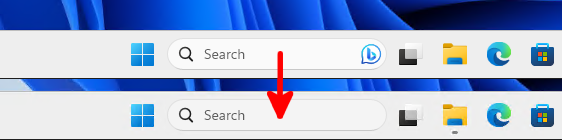
Mode de la barre de recherche
- Lancer un terminal avec les droits de l'utilisateur courrant et entrer la commande suivante :
C:\Users\user> reg add HKCU\Software\Microsoft\Windows\CurrentVersion\Search\ /f /v SearchboxTaskbarMode /t REG_DWORD /d 1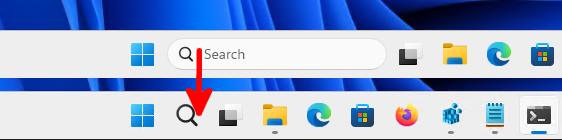
Désactiver Cortana et Copilot
Désactiver Cortana
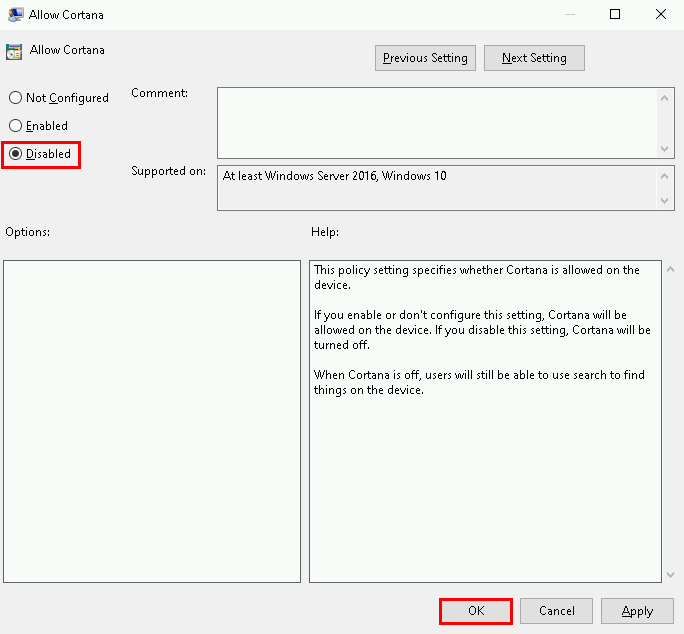
- Depuis l'éditeur de Stratégie de groupe, aller dans Configuration de l'ordinateur > Modèles d'administration > Composants Windows > Recherche et désactiver la politique "Autoriser Cortana"
Désactiver Windows Copilot
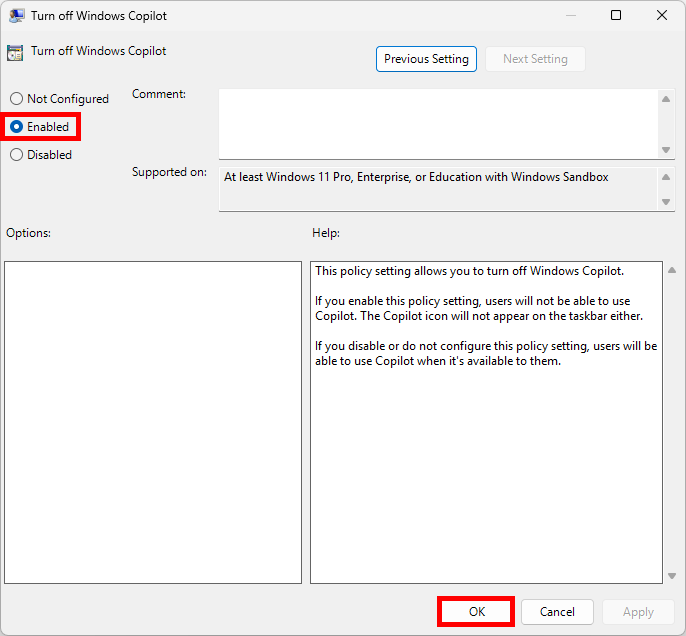
- Dans l’éditeur de stratégie de groupe, allez dans Configuration utilisateur > Modèles d’administration > Composants Windows > Windows Copilot, puis définissez la stratégie « Désactiver Windows Copilot » sur Activé :
Nettoyer la barre des tâches
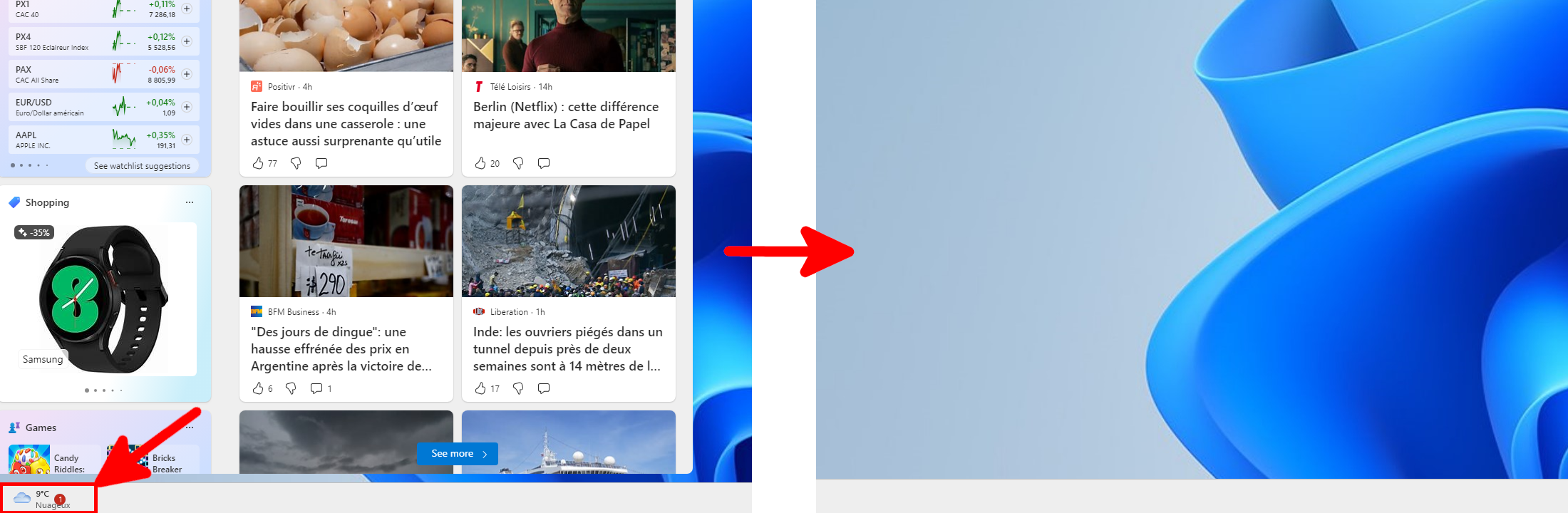
- Depuis l'éditeur de Stratégie de groupe, aller dans Configuration de l'ordinateur > Modèles d'administration > Composants Windows > Widgets > Autoriser les widgets et sélectionner Désactivé
Supprimer les Windows Apps
- Créer le fichier
c:\remove_app.ps1suivant :
Get-AppxPackage -AllUsers | ? { $_.Name -match "windowsalarms" } | Remove-AppxPackage -AllUsers
Get-AppxPackage -AllUsers | ? { $_.Name -match "windowscommunicationsapps" } | Remove-AppxPackage -AllUsers
Get-AppxPackage -AllUsers | ? { $_.Name -match "windowscamera" } | Remove-AppxPackage -AllUsers
#Get-AppxPackage -AllUsers | ? { $_.Name -match "windowsCalculator" } | Remove-AppxPackage -AllUsers
Get-AppxPackage -AllUsers | ? { $_.Name -match "officehub" } | Remove-AppxPackage -AllUsers
Get-AppxPackage -AllUsers | ? { $_.Name -match "getstarted" } | Remove-AppxPackage -AllUsers
Get-AppxPackage -AllUsers | ? { $_.Name -match "zunemusic" } | Remove-AppxPackage -AllUsers
Get-AppxPackage -AllUsers | ? { $_.Name -match "windowsmaps" } | Remove-AppxPackage -AllUsers
Get-AppxPackage -AllUsers | ? { $_.Name -match "solitairecollection" } | Remove-AppxPackage -AllUsers
Get-AppxPackage -AllUsers | ? { $_.Name -match "zunevideo" } | Remove-AppxPackage -AllUsers
Get-AppxPackage -AllUsers | ? { $_.Name -match "bingnews" } | Remove-AppxPackage -AllUsers
Get-AppxPackage -AllUsers | ? { $_.Name -match "Microsoft.People" } | Remove-AppxPackage -AllUsers
#Get-AppxPackage -AllUsers | ? { $_.Name -match "photos" } | Add-AppxPackage -AllUsers
#Get-AppxPackage -AllUsers | ? { $_.Name -match "windowsstore" } | Remove-AppxPackage -AllUsers
Get-AppxPackage -AllUsers | ? { $_.Name -match "soundrecorder" } | Remove-AppxPackage -AllUsers
Get-AppxPackage -AllUsers | ? { $_.Name -match "bingweather" } | Remove-AppxPackage -AllUsers
Get-AppxPackage -AllUsers | ? { $_.Name -match "Microsoft.MicrosoftOfficeHub" } | Remove-AppxPackage -AllUsers
Get-AppxPackage -AllUsers | ? { $_.Name -match "Microsoft.WindowsFeedbackHub" } | Remove-AppxPackage -AllUsers
Get-AppxPackage -AllUsers | ? { $_.Name -match "YourPhone" } | Remove-AppxPackage -AllUsers
Get-AppxPackage -AllUsers | ? { $_.Name -match "Microsoft.XboxGamingOverlay" } | Remove-AppxPackage -AllUsers
Get-AppxPackage -AllUsers | ? { $_.Name -match "gethelp" } | Remove-AppxPackage -AllUsers
Get-AppxPackage -AllUsers *WINDOWSMAPS* | Remove-AppxPackage -AllUsers
Get-AppxPackage -AllUsers *MICROSOFT.BINGNEWS* | Remove-AppxPackage -AllUsers
Get-AppxPackage -AllUsers *MICROSOFTCORPORATIONII.QUICKASSIST* | Remove-AppxPackage -AllUsers
Get-AppxPackage -AllUsers *MICROSOFT.GETSTARTED* | Remove-AppxPackage -AllUsers
Get-AppxPackage -AllUsers *MICROSOFT.ZUNEVIDEO* | Remove-AppxPackage -AllUsers
Get-AppxPackage -AllUsers *MICROSOFT.WINDOWSFEEDBACKHUB* | Remove-AppxPackage -AllUsers
Get-AppxPackage -AllUsers *MICROSOFT.ZUNEMUSIC* | Remove-AppxPackage -AllUsers
Get-AppxPackage -AllUsers *RIVETNETWORKS.KILLERCONTROLCENTER* | Remove-AppxPackage -AllUsers
Get-AppxPackage -AllUsers *MICROSOFT.TODOS* | Remove-AppxPackage -AllUsers
Get-AppxPackage -AllUsers *CLIPCHAMP.CLIPCHAMP* | Remove-AppxPackage -AllUsers
Get-AppxPackage -AllUsers *MICROSOFT.WIDGETSPLATFORMRUNTIME* | Remove-AppxPackage -AllUsers
Get-AppxPackage -AllUsers *MICROSOFT.MICROSOFTSOLITAIRECOLLECTION* | Remove-AppxPackage -AllUsers
Get-AppxPackage -AllUsers *MICROSOFT.GETHELP* | Remove-AppxPackage -AllUsers
Get-AppxPackage -AllUsers *MICROSOFT.BINGWEATHER* | Remove-AppxPackage -AllUsers
#XBOX
Get-AppxPackage -AllUsers | ? { $_.Name -match "Microsoft.Xbox.TCUI" } | Remove-AppxPackage -AllUsers
Get-AppxPackage -AllUsers | ? { $_.Name -match "Microsoft.XboxGameOverlay" } | Remove-AppxPackage -AllUsers
Get-AppxPackage -AllUsers | ? { $_.Name -match "Microsoft.XboxIdentityProvider" } | Remove-AppxPackage -AllUsers
Get-AppxPackage -AllUsers | ? { $_.Name -match "Microsoft.XboxSpeechToTextOverlay" } | Remove-AppxPackage -AllUsers
Get-AppxPackage -AllUsers | ? { $_.Name -match "xbox" } | Remove-AppxPackage -AllUsers
Get-AppxPackage -AllUsers *Microsoft.GamingApp* | Remove-AppxPackage -AllUsers- Exécuter le script PowerShell depuis une console en tant qu'Administrateur :
C:\Windows\system32> powershell.exe -ExecutionPolicy Bypass -File c:\remove_app.ps1Supprimer les applications Xbox
Il y a pas mal d'applications Xbox voyons comment les supprimer.
- Exécuter depuis une console PowerShell et en tant qu'Administrateur :
PS C:\Windows\system32> foreach ($app in $(Get-AppxPackage -AllUsers | ? { $_.Name -match "xbox" })) { $app | Remove-AppxPackage -AllUsers }Nettoyer le Menu Démarrer
Même avec la version Pro, le Menu Démarrer de Windows 11 a la mauvaise tendance à être surchargé d'applications commerciales et de jeux inutiles. Voyons comment automatiquement le nettoyer avec un script dans le but de l'implémenter dans un environnement Active Directory.
- Commencer; depuis une nouvelle installation de Windows 11; par supprimer manuellement les applications indésirables du Menu Démarrer :
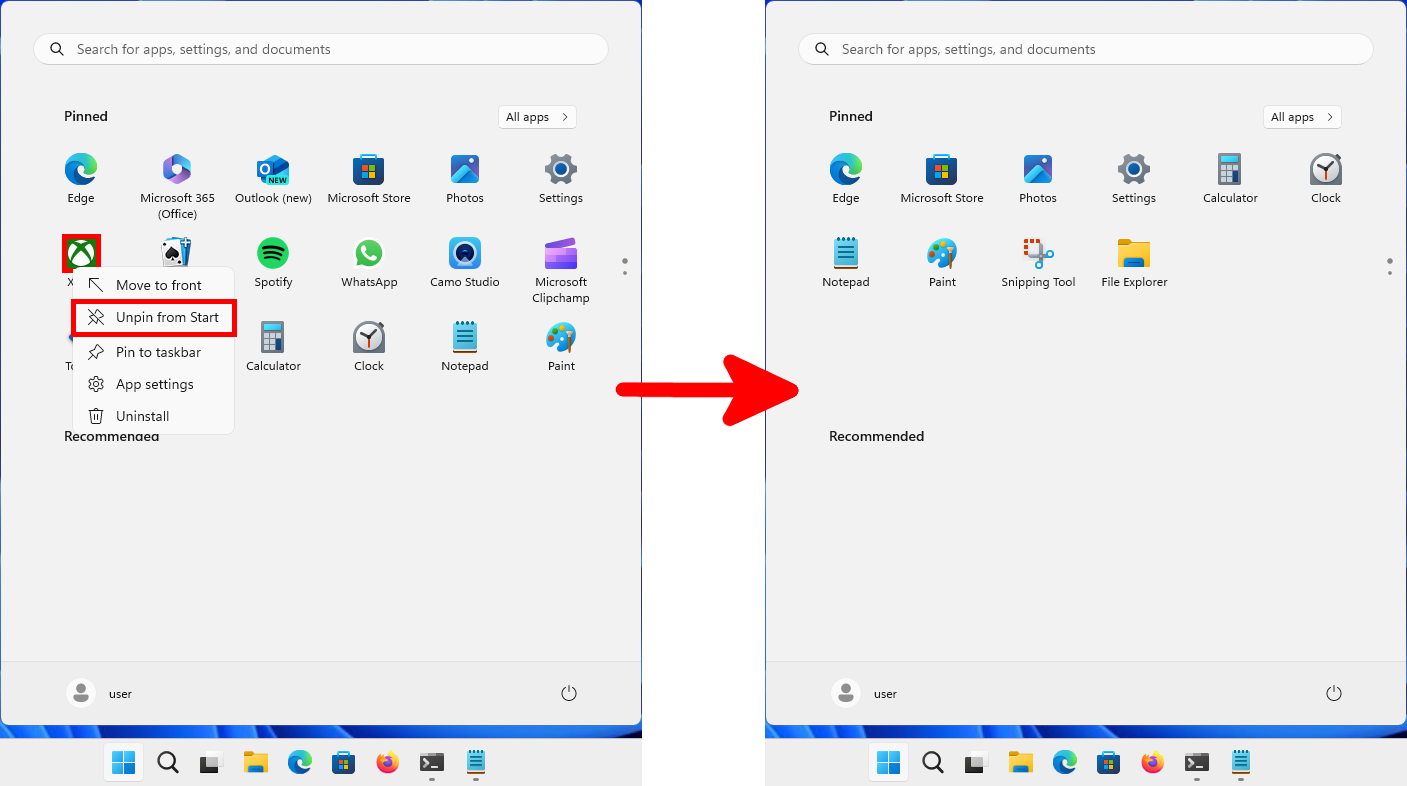
Une fois nettoyé, copier le fichier «c:\Users\NOM_UTILISATEUR\AppData\Local\Packages\Microsoft.Windows.StartMenuExperienceHost_cw5n1h2txyewy\LocalState\start2.bin» vers un dossier partagé (ici à titre d'exemple dans \\PARTAGE\), puis copier le fichier sur les ordinateurs Windows 11 du domaine AD.
- À titre d'exemple, on pourra utiliser cette commande PowerShell (avec les droits utilisateur courant) :
C:\Users\user> Copy-Item -Path \\SHARE\start2.bin -Destination c:\Users\$env:USERNAME\AppData\Local\Packages\Microsoft.Windows.StartMenuExperienceHost_cw5n1h2txyewy\LocalState\start2.bin