
Comment mettre en place un RAID1 mdadm avec un boot UEFI
- Mise à jour le 26 nov. 2024

UEFI est aujourd'hui le nouveau standard qui se charge entre autres de démarrer les systèmes d'exploitation, il succède au vieillissant BIOS. En informatique, les évolutions sont constantes et impliquent des changements ce qui provoque sueurs froides, moustaches mouillées et maux de têtes. Par exemple, mettre en place un RAID1 logiciel avec UEFI sur un système GNU/Linux nécessite pas mal de paramétrages par rapport à ce qu'il était nécessaire de faire avec BIOS. Et c'est justement ce que nous allons voir ici dans cet article.
- Pour rappel, les principales propriétés de UEFI :
- Secure Boot : inclut la fonctionnalité Secure Boot
- GUI : UEFI apporte la possibilité d'avoir des interfaces graphiques évoluées
- GPT : supporte pleinement le nouveau schéma de partitionnement de type GPT
- Faster Boot Times : UEFI améliore généralement la vitesse de démarrage
Installation de Debian
Partitionnement des disques
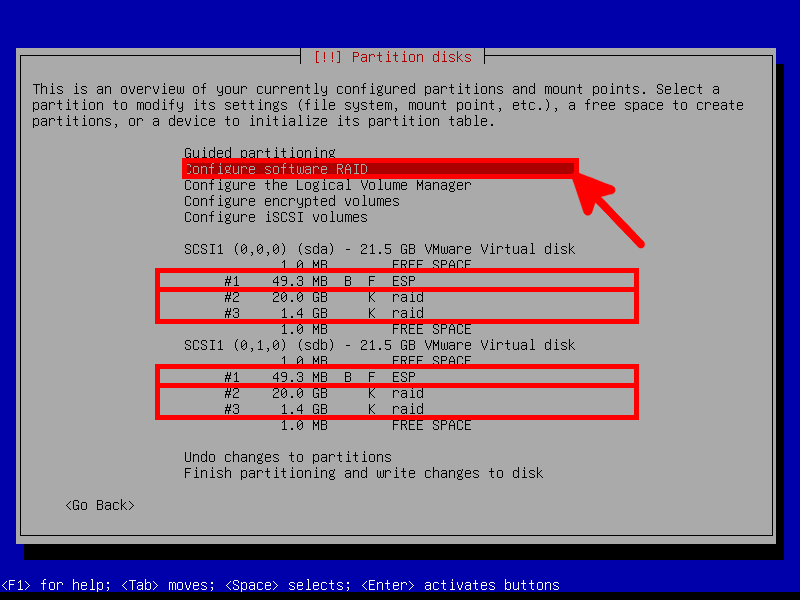
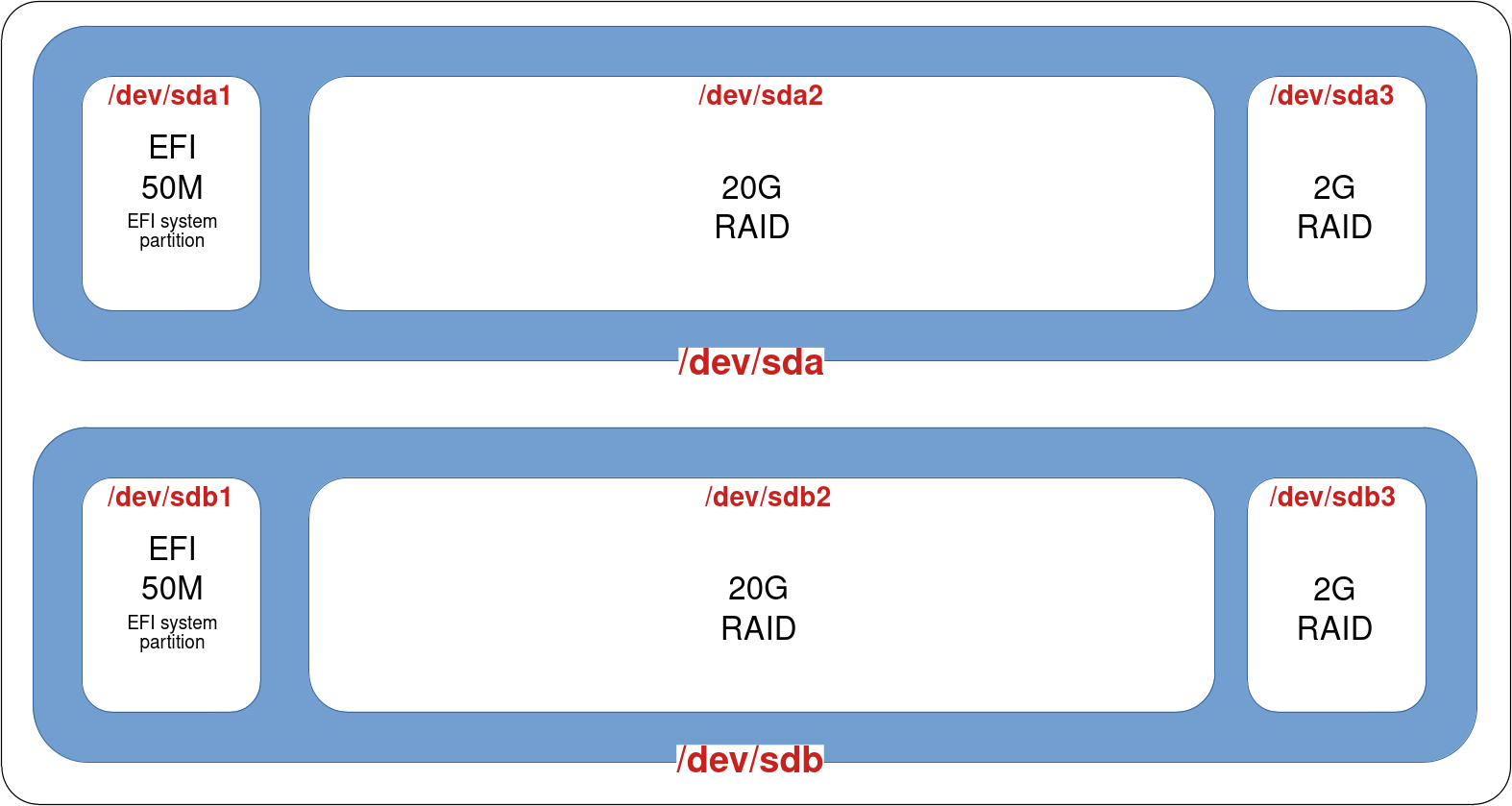
Nous allons commencer à partir d'une nouvelle installation de Debian avec le RAID activé. Des partitions RAID devront être assignées à chacune des partitions des disques sauf pour les partitions EFI (nous les déclarerons en RAID plus tard).
- Pendant l'installation, configurer les deux disques comme suit:
- Partition 1 (EFI): EFI 50MB
- Partition 2 (OS): RAID
- Partition 3 (swap): RAID
- Puis, choisir Configurer le RAID avec gestion logicielle :
- Après cette étape les disques devraient ressembler à ça :
Création du RAID mdadm
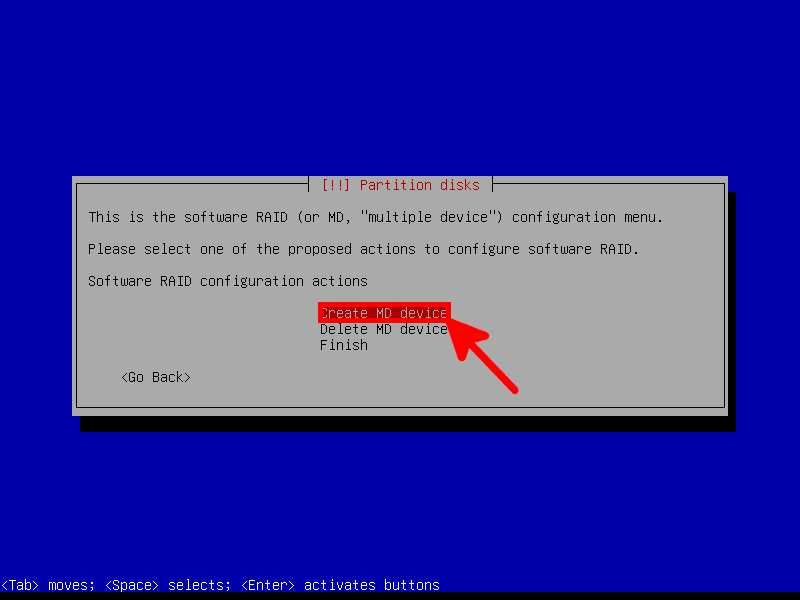
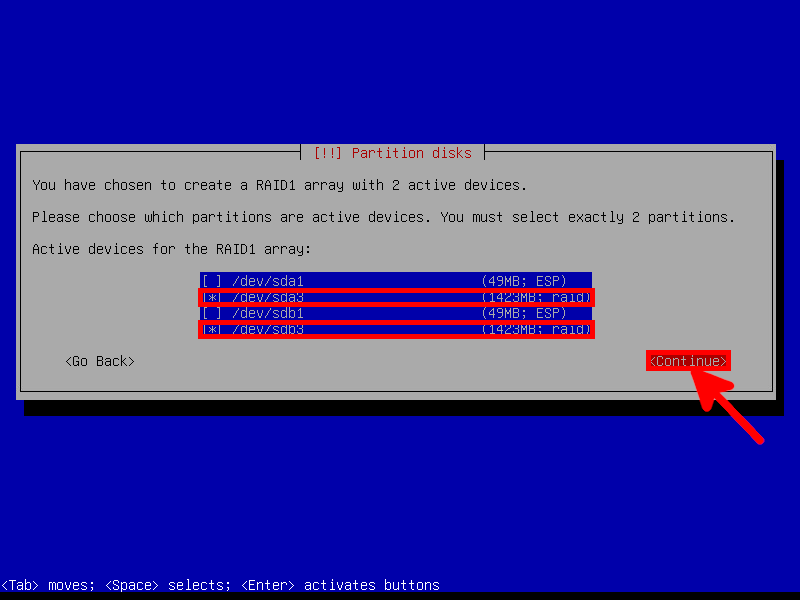
- Sélectionner Créer un périphérique multidisques :
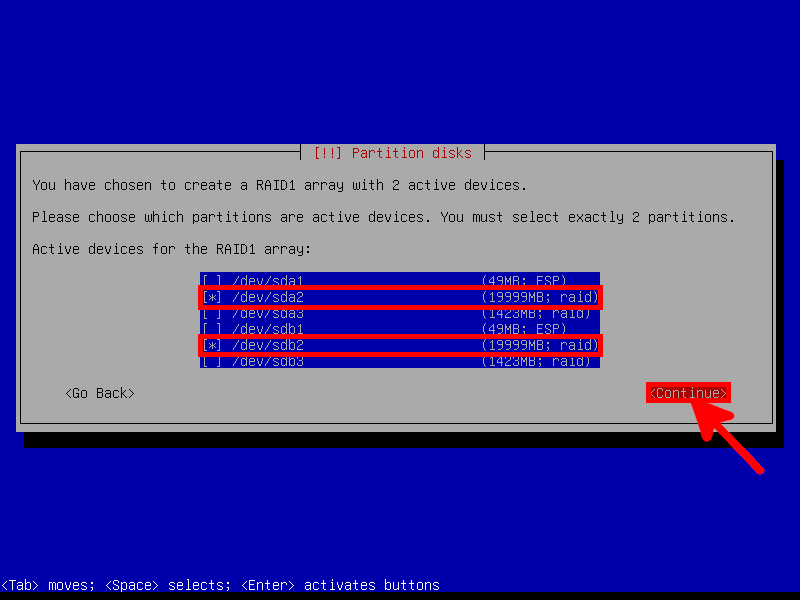
- Puis choisir les deux partition de 20Go :
- Répéter l'opération pour les deux partitions de 2Go :
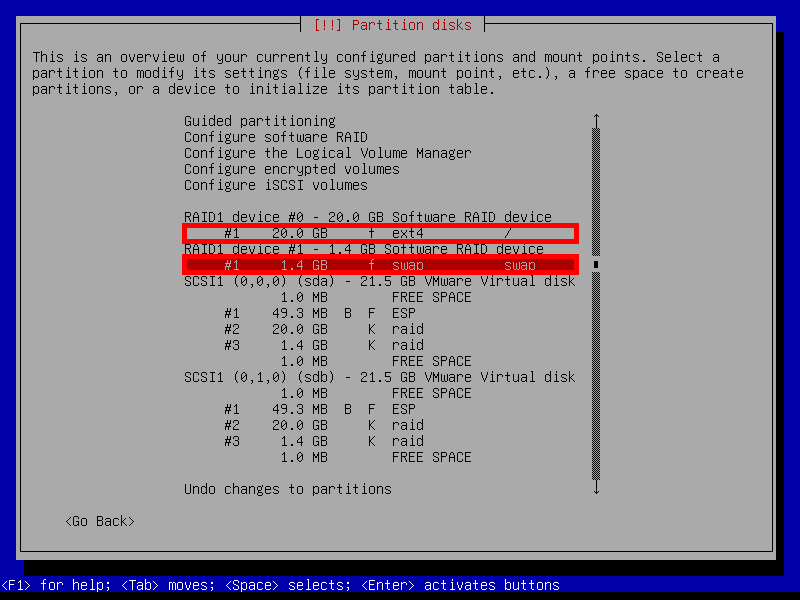
- Assigner les partitions de 20Go
/(root) au périphérique RAID1 de 20Go et laswapau périphérique 2Go :
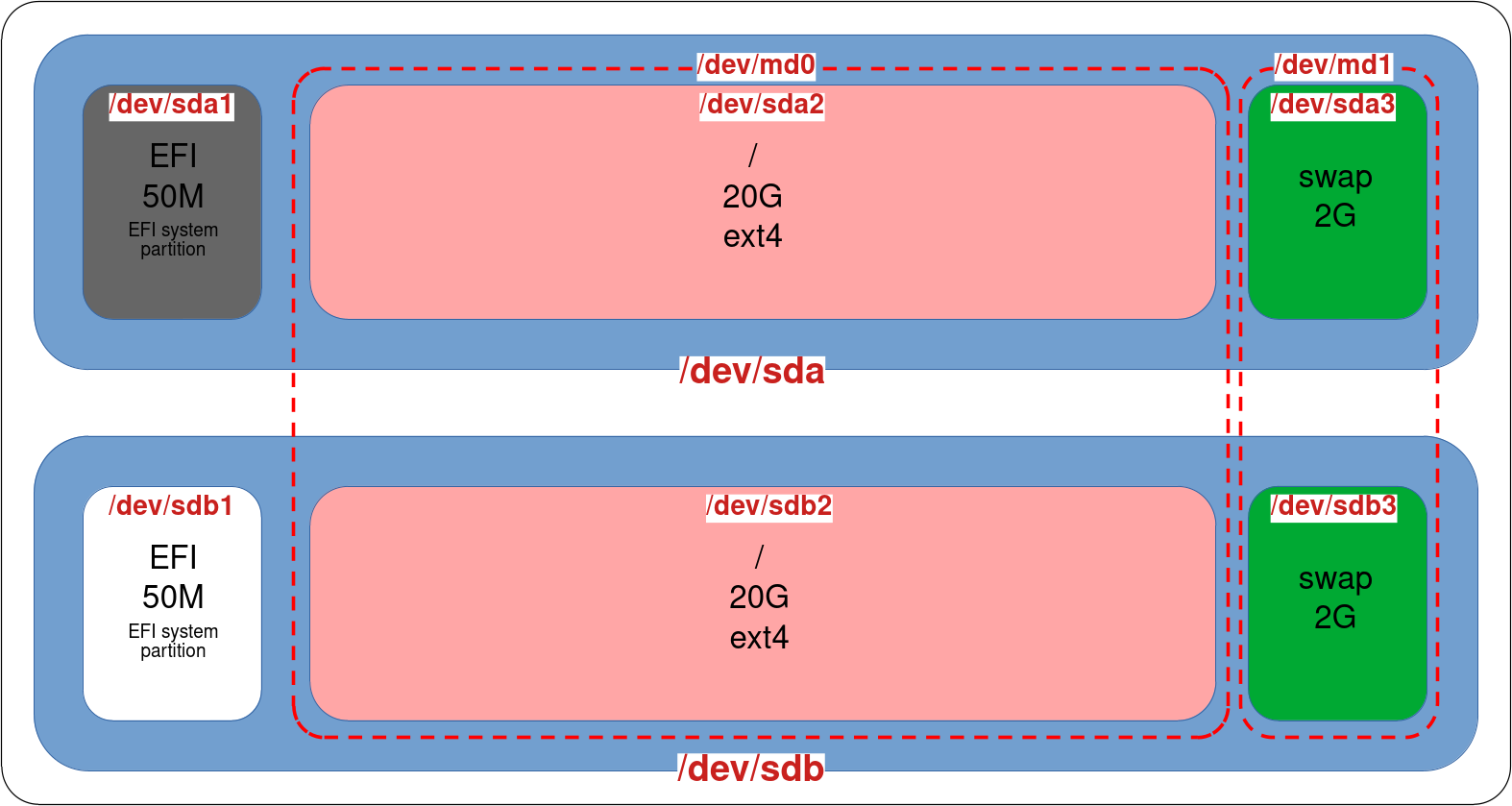
- À la fin de l'installation, notre système devrait être partitionné de cette façon :
Post-Installation
Maintenant notre système peut correctement démarrer, mais il n'est pas pleinement redondant car le disque sdb n'a pas sa partition EFI correctement paramétrée, donc voyons comment remédier à cela.
- Tout d'abord, déterminons où se trouve la partition
/boot/efi:
root@host:~# mount | grep '/boot/efi'
/dev/sda1 on /boot/efi type vfat (rw,relatime,fmask=0077,dmask=0077,codepage=437,iocharset=ascii,shortname=mixed,utf8,errors=remount-ro)- Puis, on effectue une copie de la partition
/boot/efivers/dev/sdb1:
root@host:~# dd if=/dev/sda1 of=/dev/sdb1- Utiliser la commande
efibootmgrpour lister les entrées de démarrage EFI :
root@host:~# efibootmgr -v | grep -i debian
Boot0004* debian HD(1,GPT,f7fb28ea-172c-4583-baf9-f973e675a849,0x800,0x17800)/File(\EFI\debian\shimx64.efi)- Si il n'y a qu'une seule entrée, alors en ajouter une deuxième pour
sdb:
root@host:~# efibootmgr --create --disk /dev/sdb --part 1 --label "debian2" --loader "\EFI\debian\shimx64.efi"
BootCurrent: 0004
BootOrder: 0006,0004,0000,0001,0002,0003,0005
Boot0000* EFI Virtual disk (0.0)
Boot0001* EFI VMware Virtual IDE CDROM Drive (IDE 0:0)
Boot0002* EFI Network
Boot0003* EFI Internal Shell (Unsupported option)
Boot0004* debian
Boot0005* EFI Virtual disk (1.0)
Boot0006* debian2- Verifier ques les partitions IDs matchent avec les boot IDs:
root@host:~# ls -l /dev/disk/by-partuuid/
total 0
lrwxrwxrwx 1 root root 10 Nov  7 21:07 4e50a3f1-fdb6-44c3-9c8e-e4b16f582d4e -> ../../sdb2
lrwxrwxrwx 1 root root 10 Nov  7 21:07 955255b5-cc20-40cc-a084-2b372e7d7675 -> ../../sda3
lrwxrwxrwx 1 root root 10 Nov  7 21:07 b893954d-b857-4a33-9b1f-d886da46b4bf -> ../../sdb3
lrwxrwxrwx 1 root root 10 Nov  7 21:07 b9d9b6db-3721-4a0c-aee8-a7283ecf39ce -> ../../sda2
lrwxrwxrwx 1 root root 10 Nov  7 21:09 eb36f2b9-c679-4f18-b076-e868a50f5a4c -> ../../sdb1
lrwxrwxrwx 1 root root 10 Nov  7 21:07 f7fb28ea-172c-4583-baf9-f973e675a849 -> ../../sda1
root@host:~# efibootmgr -v
BootCurrent: 0004
BootOrder: 0006,0004,0000,0001,0002,0003,0005
Boot0000* EFI Virtual disk (0.0) PciRoot(0x0)/Pci(0x15,0x0)/Pci(0x0,0x0)/SCSI(0,0)
Boot0001* EFI VMware Virtual IDE CDROM Drive (IDE 0:0) PciRoot(0x0)/Pci(0x7,0x1)/Ata(0,0,0)
Boot0002* EFI Network PciRoot(0x0)/Pci(0x16,0x0)/Pci(0x0,0x0)/MAC(005056802b14,1)
Boot0003* EFI Internal Shell (Unsupported option) MemoryMapped(11,0xeb59018,0xf07e017)/FvFile(c57ad6b7-0515-40a8-9d21-551652854e37)
Boot0004* debian HD(1,GPT,f7fb28ea-172c-4583-baf9-f973e675a849,0x800,0x17800)/File(\EFI\debian\shimx64.efi)
Boot0005* EFI Virtual disk (1.0) PciRoot(0x0)/Pci(0x15,0x0)/Pci(0x0,0x0)/SCSI(1,0)
Boot0006* debian2 HD(1,GPT,eb36f2b9-c679-4f18-b076-e868a50f5a4c,0x800,0x17800)/File(\EFI\debian\shimx64.efi)- Si nécessaire, on pourra supprimer une entrée (par exemple si les IDs ne matchent pas), exemple ici avec l'entrée
0006:
root@host:~# efibootmgr -B -b 0006- Si nécessaire, on pourra ajouter une entrée (par exemple si les IDs ne matchent pas) :
root@host:~# efibootmgr --create --disk /dev/sdb --part 1 --label "debian2" --loader "\EFI\debian\shimx64.efi"- Maintenant, la configuration du RAID1 avec
mdadmdoit maintenant ressembler à ça :
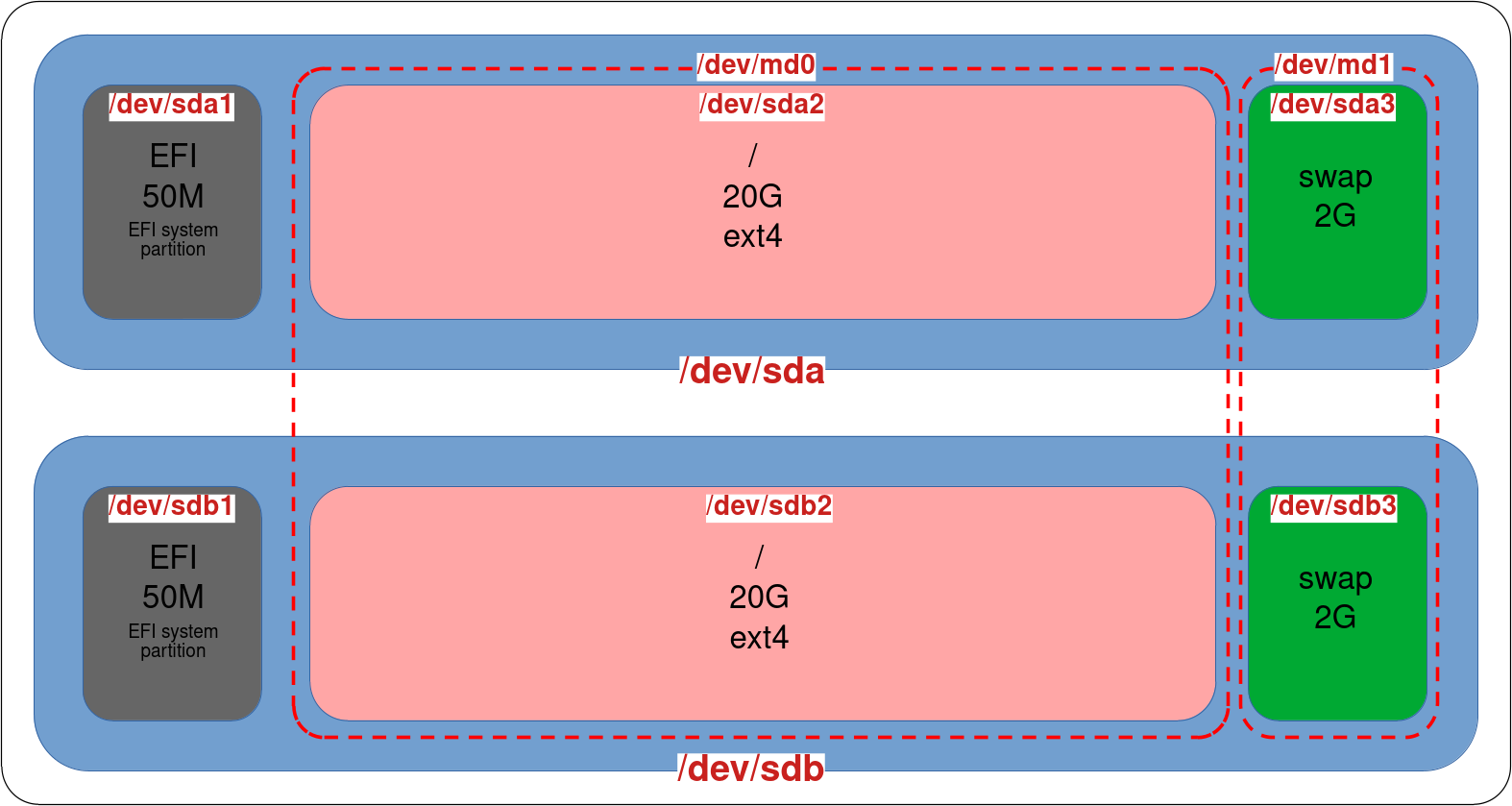
Notre système est maintenant redondant, car même si un disque venait à défaillir, le système serait toujours en mesure de démarrer. Cependant, nos partitions EFI ne se synchronisent pas; et c'est ce que nous allons mettre en place juste après.
Activation du RAID mdadm pour les partitions EFI
- D'abord créer une nouvelle partition
mdadmpour/boot/efisans le disquesda1(on a besoin de conserver les données qui se trouvent à l'intérieur). (Note:metadata 1.0est nécessaire pour booter en EFI) :
root@host:~# mdadm --create /dev/md100 --level 1 --raid-disks 2 --metadata 1.0 /dev/sdb1 missing
mdadm: partition table exists on /dev/sdb1
Continue creating array? yes
mdadm: array /dev/md100 started.- Formater la nouvelle partition RAID en FAT32 :
root@host:~# mkfs.fat -F32 /dev/md100- Copier le contenu de la partition
/dev/sda1vers le RAID mdadm :
root@host:~# mkdir /tmp/RAID; mount /dev/md100 /tmp/RAID
root@host:~# apt update && apt install rsync
root@host:~# rsync -av --progress /boot/efi/ /tmp/RAID/- Maintenant, ajouter la partition
/dev/sda1au RAID mdadm:
root@host:~# umount /dev/sda1
root@host:~# mdadm --manage /dev/md100 --add /dev/sda1
mdadm: added /dev/sda1- Éditer le fichier de configuration
/etc/fstabet remplacer leUUIDassocié au/boot/efiavec le nouvelUUID(en utilisantblkid /dev/md100) ou directement en précisant/dev/md100:
UUID=0848963c-06bb-4f8b-9531-7a8bd2dee947 /               ext4    errors=remount-ro 0       1
# /boot/efi was on /dev/sda1 during installation
#OLD : UUID=D849-15E6  /boot/efi       vfat    umask=0077      0       1
/dev/md100  /boot/efi       vfat    umask=0077      0       1
# swap was on /dev/md102 during installation
UUID=8225ac96-677e-4fae-8f6b-28eac6c15a74 none swap sw 0 0- Ajouter la configuration de
/dev/md100dans le fichiermdadm.conf:
root@host:~# mdadm --detail --scan | grep 100 >> /etc/mdadm/mdadm.conf- Mettre à jour l'image
initramfs(image de boot) :
root@host:~# update-initramfs -u
update-initramfs: Generating /boot/initrd.img-6.1.0-18-amd64- Vérifier l'état des raid
mdadm:
root@host:~# cat /proc/mdstat
md100 : active raid1 sda1[2] sdb1[0]
      48064 blocks super 1.0 [2/2] [UU]

md0 : active raid1 sdb2[1] sda2[0]
      18537472 blocks super 1.2 [2/2] [UU]

md1 : active (auto-read-only) raid1 sda3[0] sdb3[1]
      2363392 blocks super 1.2 [2/2] [UU]
      	resync=PENDING

unused devices: <none>- Terminé! Nous avons donc un système UEFI RAID1 totalement redondant et fonctionnel :
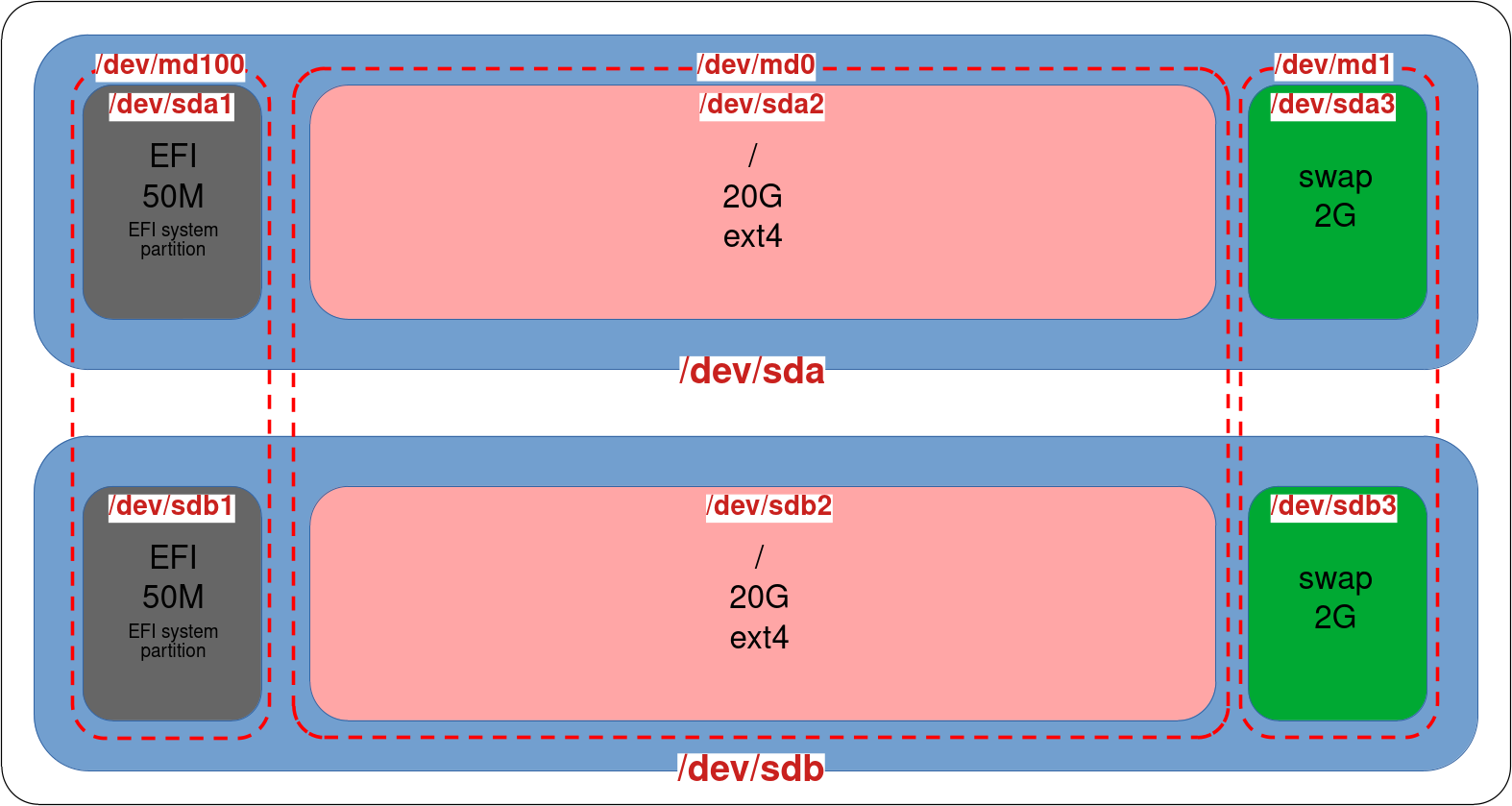
Gérer l'écriture sur la partition EFI avant le démarrage
Comme expliqué dans cet excellent article : https://outflux.net/blog/, il peut arriver que l'UEFI écrive ou mette à jour (un fichier BootOptionCache.dat) à l'intérieur de la partition ESP (par exemple, lors d'une mise à jour du firmware), ce qui signifie écrire avant que le RAID mdadm ne soit assemblé et provoque la corruption du RAID de la partition ESP. Pour gérer cela, je vais utiliser sa solution, qui consiste à exécuter une resynchronisation du RAID ESP à chaque démarrage du système.
- Modifier le fichier
/etc/fstabpour désactiver le montage automatique de/dev/md100:
UUID=0848963c-06bb-4f8b-9531-7a8bd2dee947 /               ext4    errors=remount-ro 0       1
/dev/md100  /boot/efi       vfat    umask=0077,noauto,defaults      0       0
# swap was on /dev/md102 during installation
UUID=8225ac96-677e-4fae-8f6b-28eac6c15a74 none swap sw 0 0- Modifier le fichier
/etc/mdadm/mdadm.confet désactiver la construction automatique du RAID pour la parition EFI :
#OLD ENTRY: ARRAY /dev/md100 meta=1.0 name=debian:100 UUID=11111111-2222-3333-4444-555555555555
ARRAY <ignore> meta=1.0 name=debian:100 UUID=11111111-2222-3333-4444-555555555555- Créer un fichier
/etc/systemd/system/mdadm_esp.service:
[Unit]
Description=Resync /boot/efi RAID
DefaultDependencies=no
After=local-fs.target

[Service]
Type=oneshot
ExecStart=/sbin/mdadm -A /dev/md100 --uuid=11111111-2222-3333-4444-555555555555 --update=resync
ExecStart=/bin/mount /boot/efi
RemainAfterExit=yes

[Install]
WantedBy=sysinit.target- Activer le service
mdadm_esp:
root@host:~# systemctl enable mdadm_esp.service- Mettre à jour l'
initramfs:
root@host:~# update-initramfs -u